
Pada bagian pertama kita telah mempelajari tentang apa itu VideoScribe, cara instalasi, fitur-fitur, dan menambahkan objek/gambar, serta cara mengeditnya. Pada bagian ke-2 ini kita akan coba berlatih membuat media pembelajaran berbasis video menggunakan aplikasi VideoScribe.

Gambar 1
Sebelumya, sebagai panduan, kita harus membuat sinopsis/ringkasan isi naskah dan naskah video yang akan kita buat. Baik, sebagai contoh, kita akan membuat video pembelajaran dengan materi pedagogik, Pemanfaatan TIK dalam Pembelajaran, sub-materi Pengenalan Perangkat Keras Komputer. Contoh sinopsis lengkap tidak penulis tampilkan karena keterbatasan halaman, pada intinya video pembelajaran ini akan mempelajari tentang mengenal perangkat keras sistem komputer yang biasa digunakan sehari-hari.
Setelah membuat sinopsis sehingga kita bisa membayangkan secara global video yang akan dibuat, selanjutnya kita membuat naskah video yang akan menggambarkan secara lebih rinci isi dari video tersebut. Contoh naskah video tampak seperti tabel berikut.
|
NO |
Tujuan pembelajaran |
Indikator Pencapaian Kompetensi |
Visualisasi Media |
Durasi/Keterangan |
|
1 |
2.1. Memahami perangkat keras sistem komputer.
|
1. Menjelaskan pengertian perangkat keras sistem komputer. 2. Menjelaskan jenis-jenis perangkat keras sisem komputer. 3. Menjelaskan fungsi-fungsi perangkat keras.
|
------ Sub-Mengenal Perangkat Keras Menyajikan judul a. Disajikan kertas/model papan/board warna putih yang tampak sedang dipegang. b. Papan putih muncul seperti sedang digambar. c. Disajikan text “Perangkat keras sistem komputer” berwarna hitam yang tampak sedang ditulis oleh sebuah tangan tangan.
d. Setelah gambar muncul utuh, gambar akan bergerak ke atas kemudian menghilang. |
20 detik |
|
Perangkat Keras Komputer Menampilkan bagian-bagian dari komputer/laptop a. Gambar laptop muncul di tengah seperti sedang digambar. b. Muncul garis panah dari depan layar/monitor. c. Muncul Text “Monitor” seperti sedang ditulis tangan. d. Muncul garis panah dari atas keyboard. e. Muncul Text “Keyboard” seperti sedang ditulis tangan. |
30 detik |
|||
|
Dst, dst |
|
|||
|
|
Dst |
Dst |
Dst |
|


Gambar 2
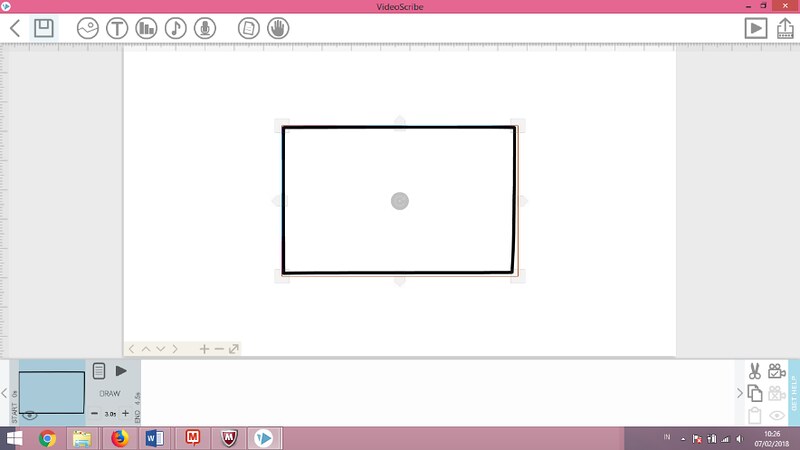
Sekarang, mari kita buat video sesuai naskah tersebut menggunakan aplikasi VideoScribe. Tentunya Saudara masih ingat cara memasukkan gambar dan text, bukan?
Setelah membuka aplikasi akan tampak layar kosong, kemudian tekan tombol menambah image/gambar seperti pada Gambar 2 berikut. Setelah muncul gallery gambar, carilah gambar papan atau kertas. (jika gambar tidak ada atau tidak sesuai dengan yang Saudara inginkan, Saudara dapat mengunduh gambar dari internet). Tekan gambar yang Saudara inginkan maka akan muncul di layar/Canvas. Aturlah posisi gambar. Untuk mengubah ukuran, tekanlah pada ujung/sudut gambar dan untuk mengubah sudut/kemiringan gambar, tekan bagian tengah dan ubahlah kemiringannya.
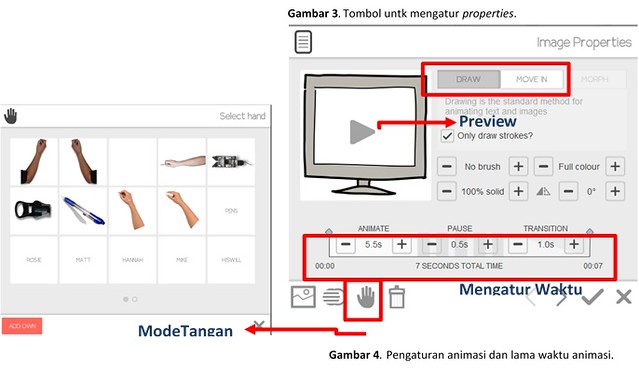
Setelah posisi dan ukuran gambar sesuai dengan yang diinginkan, sekarang kita akan mengatur animasinya. Untuk mengatur animasi dan durasi waktu yang diinginkan, tekan gambar kertas/ propertiensya seperti pada Gambar 3 berikut.

Gambar 3
Tampilan Images Properties tampak seperti Gambar 4 berikut! Terdapat 2 plihan animasi, apakah akan Draw atau Move In. Mode Draw dimana images akan dianimasikan seperti sedang digambar, sedangkan mode Move In gambar akan dianimasikan gerak, apakah akan bergerak dari samping kiri, kanan, atas atau bawah. Sesuai dengan naskah, gambar akan dianimasikan seperti sedang digambar sehingga pilihlah mode Draw dengan Tangan diaktifkan. Untiuk melihat tampilannya, tekanlah tombol preview (lihat Gambar 4).
Gambar 4
Atur juga waktu animasi. Pada gambar 4 di atas, terlihat terdapat waktu animate, pause, dan transition. Waktu animate adalah waktu gambar dianimasikan, waktu pause ada waktu berhenti sebentar, dan waktu transtini adalah waktu yang dibutuhkan untuk perpindahan antar gambar setelahnya.Aturlah waktu-waktu tersebut sesuai yang diinginkan, kemudian coba/preview. Jika pergerakan dan waktunya sudah sesuai, simpanlahlah dengan menekan tanda centang . Bagaimana, mudah bukan?
Sekarang kita akan mengisi teks di atas gambar bingkai yang telah kita buat. Untuk menambahkan teks, tekanlah pada ikon toolbars bergambar huruf “T”., maka akan muncul tampilan untuk mengisi teks seperti tampak pada Gambar 5 berikut. Untuk mengatur jenis huruf tekanlah dan untuk mengubah warna tekanlah tombol . Setelah jenis huruf dan warna sesuai dengan yang diinginkan dan teks sudah terisi, tekanlah tombol dan untuk membatalkan tekanlah tombol . Aturlah posisi dan ukuran dari teks.

Gambar 5
Gambar 6
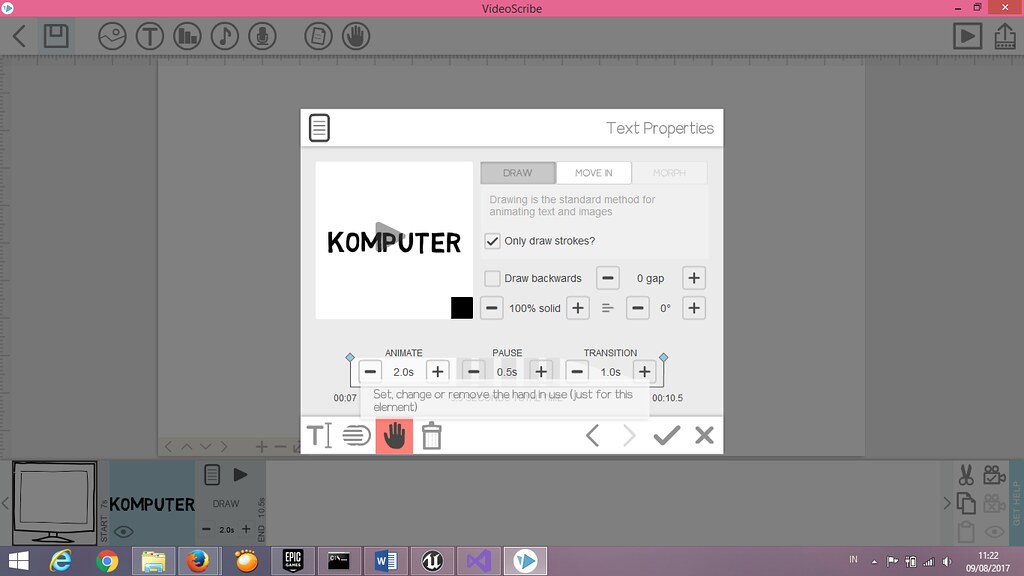
Setelah kita mengisi teks, misalnya tulisan “Komputer”, maka kita akan mengatur animasinya, tekanlah gambar kertas seperti tampak pada gambar 5 (pengaturan properties). Tampilan pengaturan properties akan tampak seperti Gambar 6 berikut.
Seperti halnya pengatruran properties sebelumnya, aturlah mode Draw atau Move In, atur warna, dan jenis “tangan” yang diinginkan. Cobalah/preview! Jika sudah sesuai dengan yang diinginkan, tekan tombol .
Sampai disini kita sudah dapat menganimasikan gambar dan teks, sekarang bagaimana cara memasukkan gambar lainnya, misalnya panah/arrow, yang kita butuhkan sesuai tuntutan naskah yang telah dibuat. Caranya sama dengan cara memasukkan images/gambar. Pilih panah yang sesuai (seperti Gambar 7 misalnya). Pilih, Edit properties, dan atur animasi dan waktu yang dibutuhkan. Kemudian tambahkan teks yang dibutuhkan.

Gambar 7
Seperti tampak pada Gambar 8, tampilan akhirnya adalah muncul sebuah gambar komputer dengan animasi sedang digambar, muncul gambar panah pertama kemudian muncul teks “monitor”. Kemudian, muncul panah kedua dari posisi keyboard dan muncul teks “keyboard”.

Gambar 8
Demikian tutorial membuat media pembelajaran berbasis vide menggunakan aplikasi videoscibe. Saudara dapat terus mencoba dan berlatih untuk lebih memahaminya. Terima kasih.
Sumber bacaan:
https://en.wikipedia.org/wiki/VideoScribe, diakses 28 Februari 2017
http://www.videoscribe.co, diakses 28 Februari 2017
VideoScribev2CorTutorials TrainingManual.pdf, http://cloud-files.sparkol.com/resources/tutorials/ videoscribe_v2_training_manual.pdf?_ga=1.267544265.676728349.1488257436, diakses 28 Februari 2017