

Google Docs adalah salah satu layanan penyimpanan yang mungkin sudah dikenal oleh para pengguna internet. Fungsi dari Docs sendiri dapat digunakan untuk membuat data pencatatan tanpa harus menggunakan software yang dimiliki oleh Microsoft.
Selain itu, Google Docs juga dapat digunakan dari berbagai media seperti smartphone ataupun komputer dan laptop. Kamu hanya membutuhkan situs pencarian dan internet sebagai alat pengoperasian Google Docs.
Namun, kita kerap kali masih diharuskan mengirimkan tugas kantor ataupun sekolah dengan format Word (.docx).
Jangan khawatir karena Google Docs bisa diubah menjadi format docs tanpa menggunakan aplikasi.
Berikut langkah-langkah lengkapnya!
1. Buka Google Docs
Langkah pertama tentunya dengan membuka aplikasi Google Docs melalui smartphone atau laptop. Oiya juga kamu menggunakan situs web, bisa langsung kunjungi laman docs.google.com
Pastikan bahwa saat menggunakan Google Docs melalui situs, email milikmu sudah terpasang. Seperti gambr berikut, kamu bisa masuk melalui google drive, pilihlah Google Doc
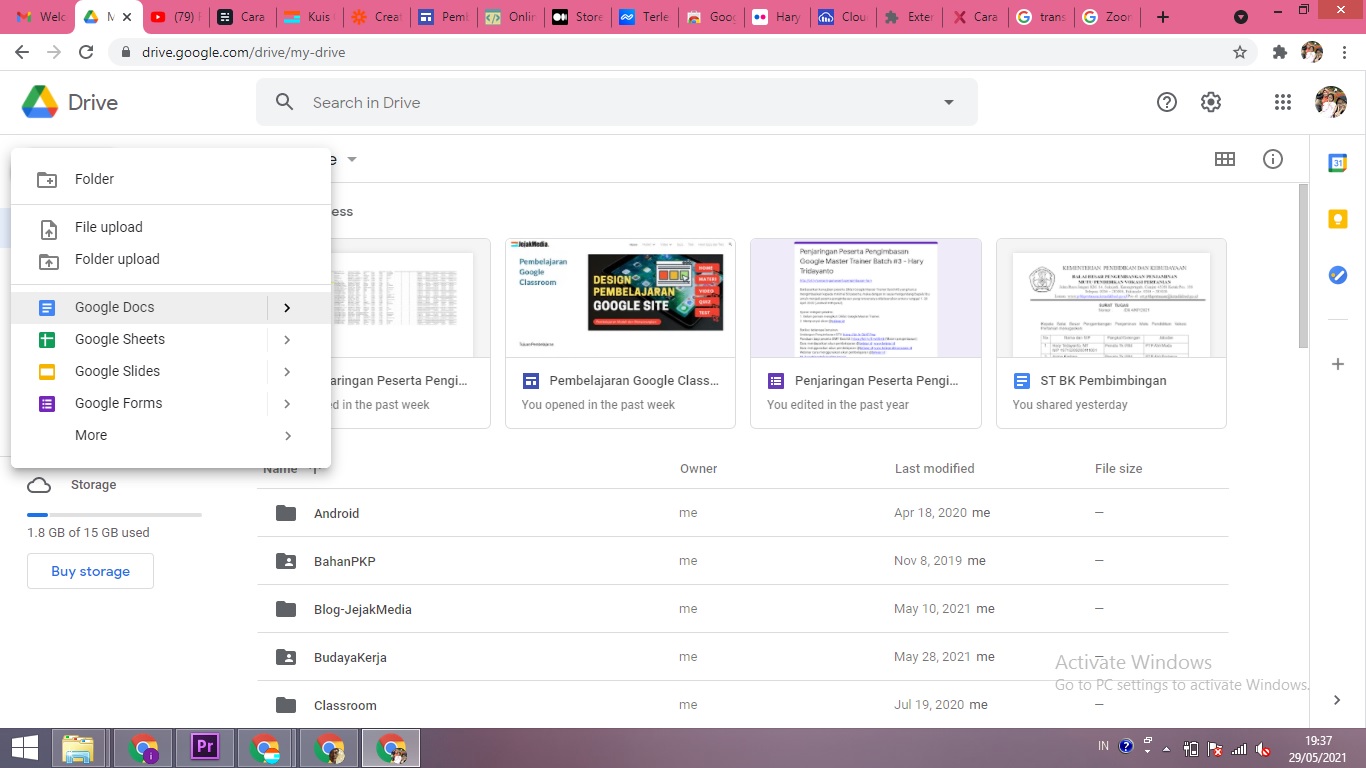
Gambar 1
2. Pilih Dokumen
Selanjutnya, setelah google doc terbuka, pilihlah File - Open
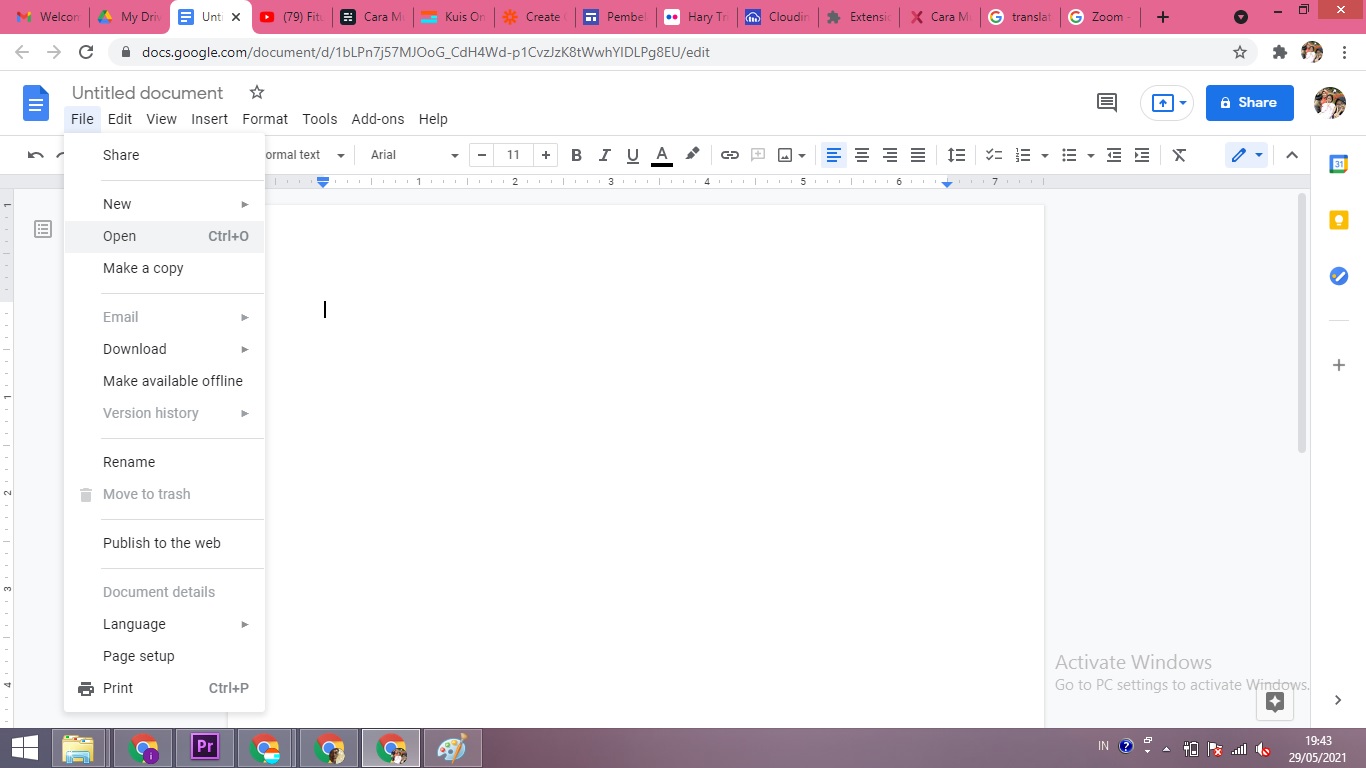
Gambar 2
Pilihlah file yang akan di buka, saya mencontohkan file yang akan di buka berformat docx yang berada di laptop.
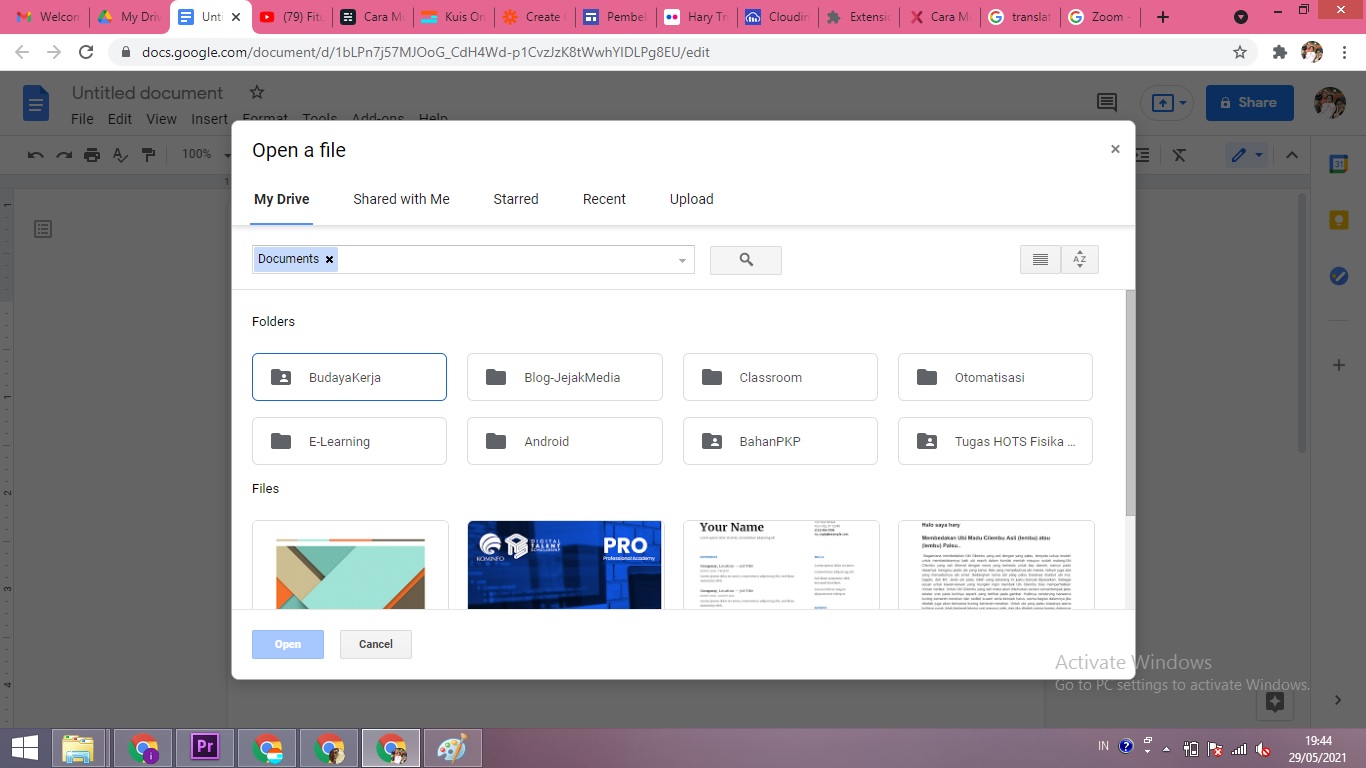
Gambar 3
Pilih File
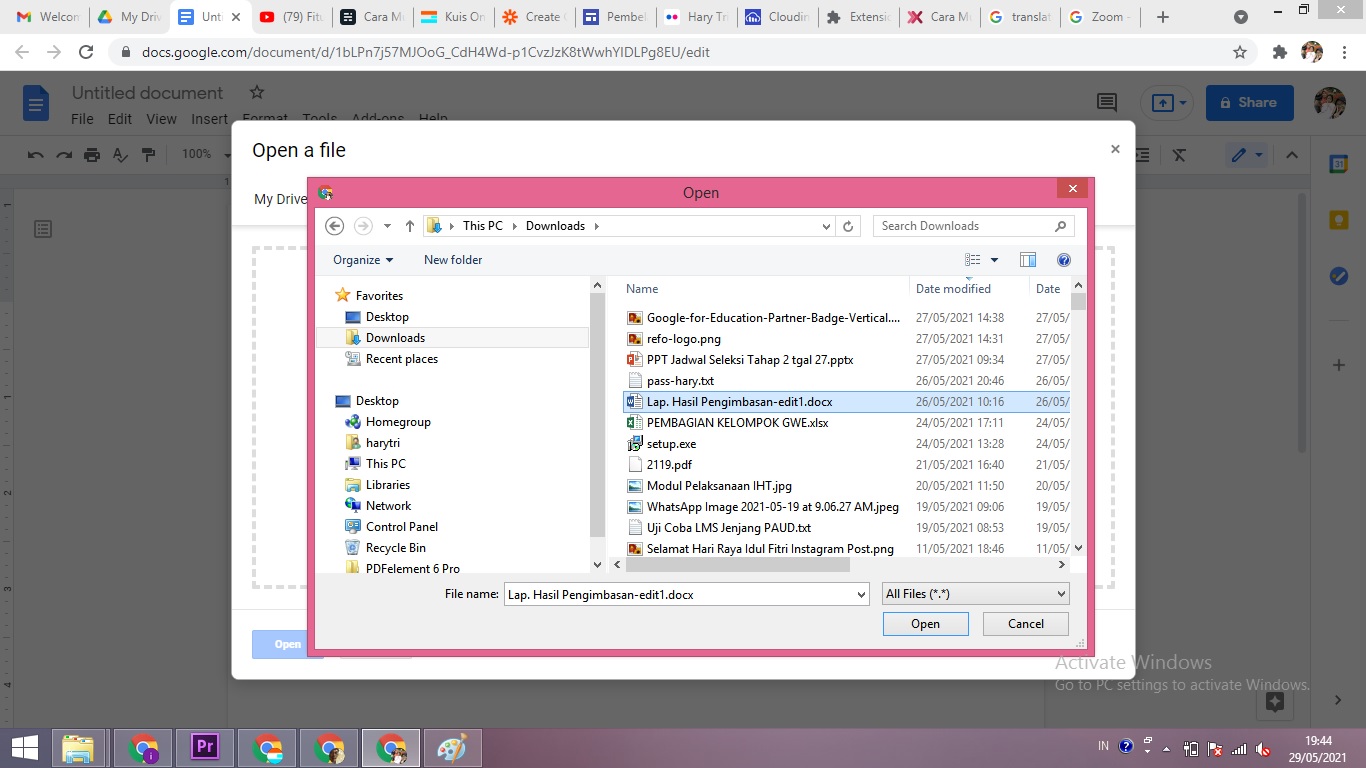
Gambar 4
2. Upload Dokumen
Proses uploading
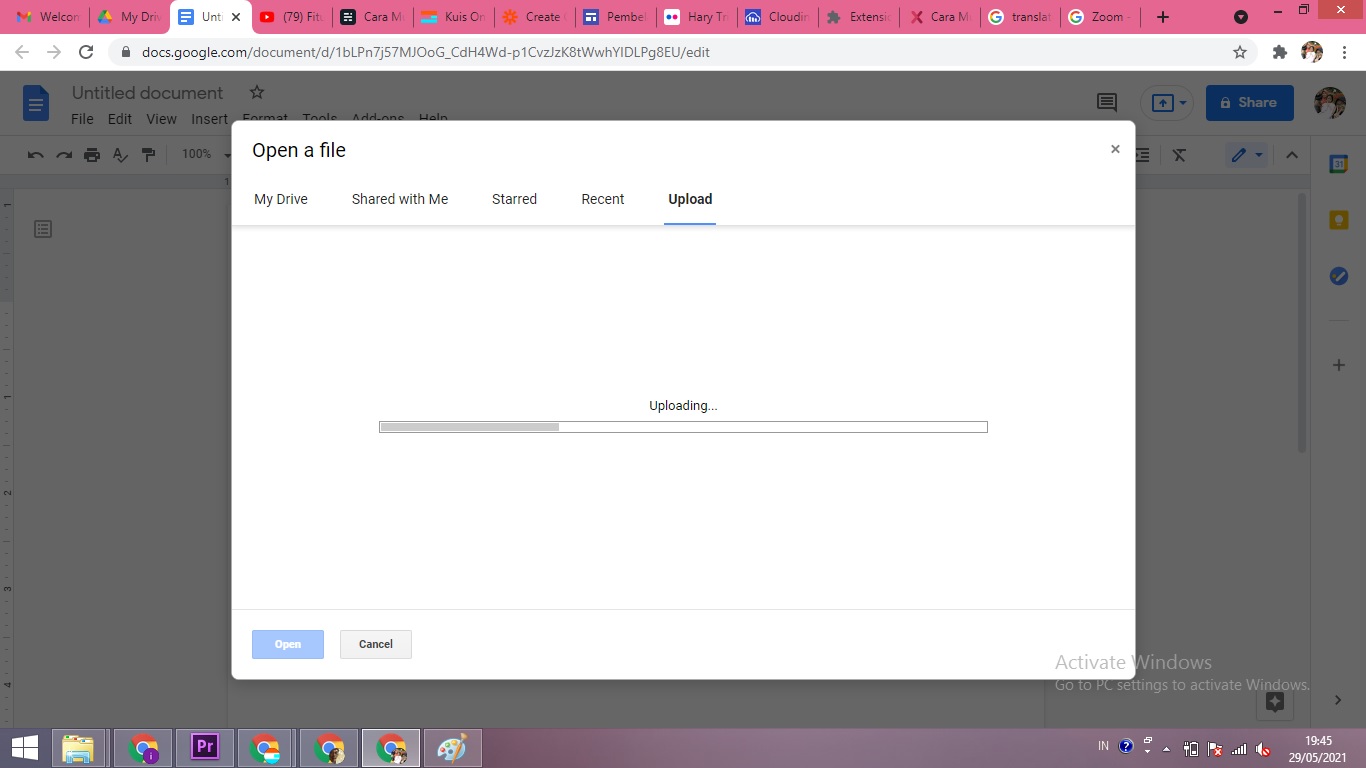
Gambar 5
Baca juga

3. Hasil Dokumen
Jika sudah, maka bagi kamu yang menggunakan Google Docs di smartphone bisa langsung klik logo titik tiga yang ada di sebelah judul dokumen.
Lalu kamu bisa menggulirkan layar hingga menemukan pilihan "Simpan sebagai Word (.docx)".
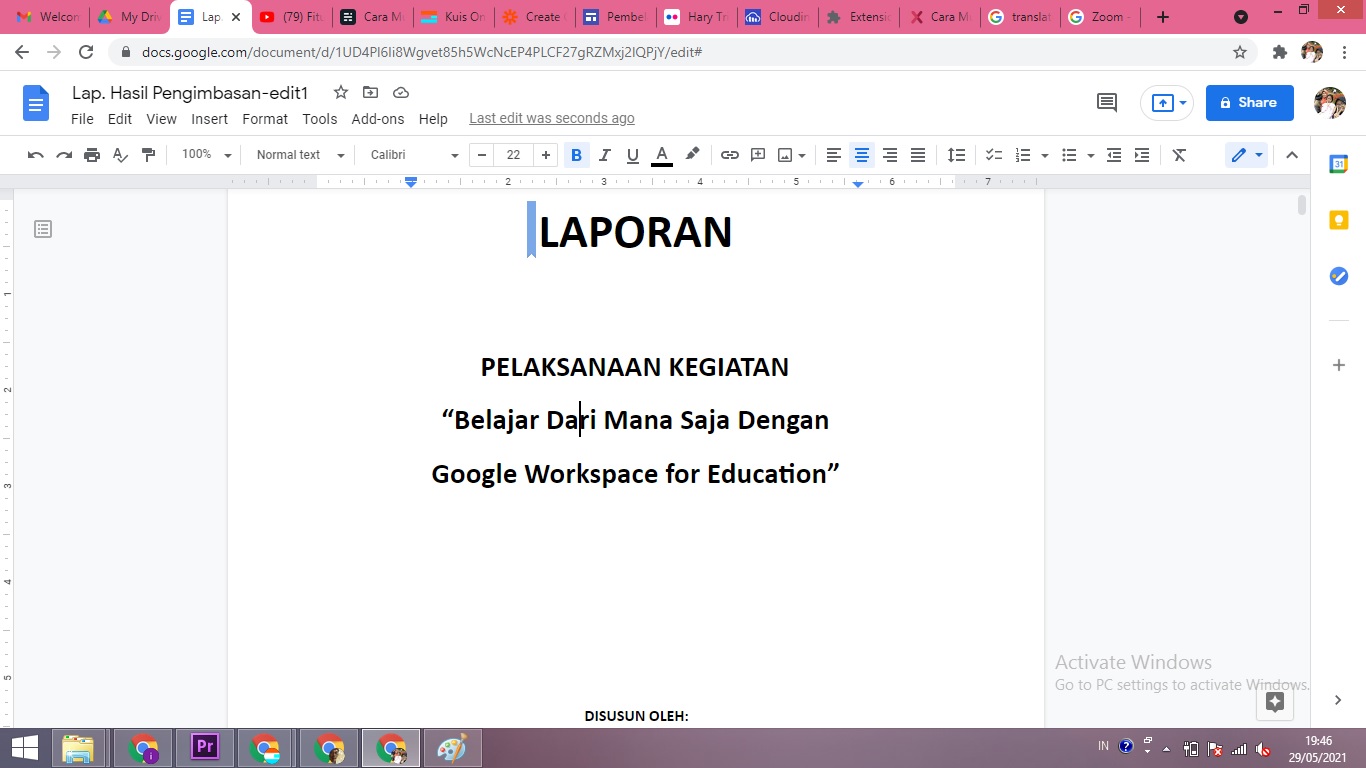
Gambar 6
Cara sebaliknya mengubah google doc menjadi microsoft word
Jika sudah, maka bagi kamu yang menggunakan Google Docs di smartphone bisa langsung klik logo titik tiga yang ada di sebelah judul dokumen.
Lalu kamu bisa menggulirkan layar hingga menemukan pilihan "Simpan sebagai Word (.docx)".
Nah, sekarang giliran cara mengubah format dokumen bagi para pengguna Google Docs melalui situs web di perangkat komputer dan laptop.
Untuk melakukannya, kamu harus membuka terlebih dahulu dokumen yang ingin diconvert ke Microsoft Word.
Baca juga:

Setelah itu, pilih menu 'File' yang ada di bagian kiri atas layar.
Lalu, klik menu 'Download' dan nantinya akan keluar banyak opsi seperti Microsoft Word (.docx), Power Point (.pdf), hingga Web Page (.html).
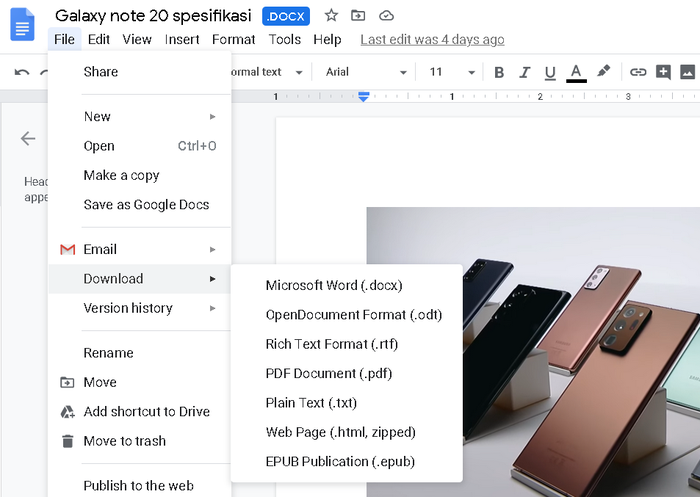
Gambar 7
Fahmi BagasIlustrasi cara mengubah dokumen Google Docs ke Microsoft Word.
Share ke Kontak yang Diinginkan
Kalau semuanya sudah dilakukan maka sekarang dokumen tersebut akan bisa langsung kamu kirim ke orang yang ingin kamu tuju.
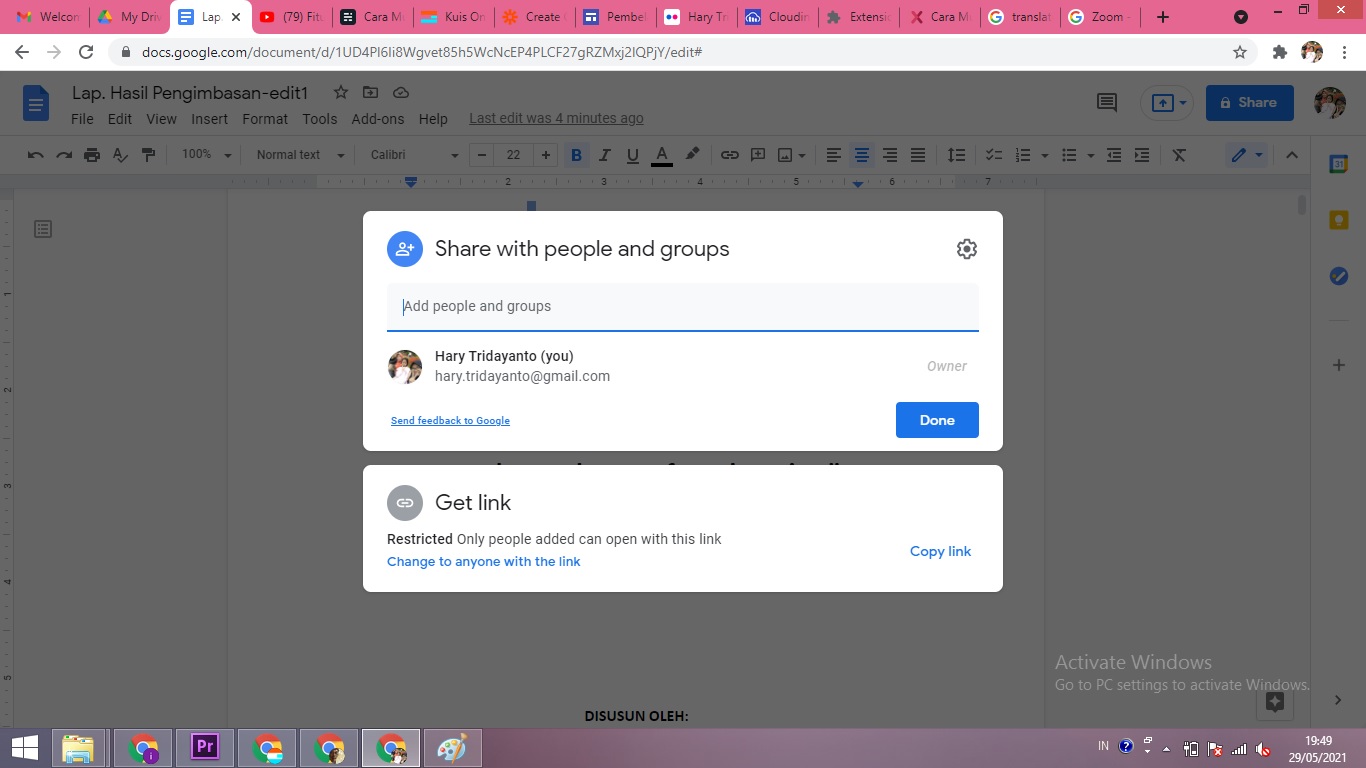
Kamu hanya tinggal klik logo Share yang ada di layar, lalu pilih platform mana yang ingin menjadi media pengirimannya.
Gimana Sobat ? cukup mudah kan untuk mengubah dokumen Google Docs ke Microsoft Word?
Semoga tips dan trik ini dapat membantu kamu yang bingung menggunakan alternatif dari Microsoft Word ya!
Video youtube : Tutorial Google Docs Terbaru (Juli 2021) - Cara Menggunakan Google Docs
Video youtube : Membuat Presentasi Menarik dengan Canva - Slide Presentasi Keren (Terbaru, Mei 2021)