
Menu Material
Menu material inilah intinya dari aktifitas pembelajaran, jadi Anda dapat menambah materi pembelajaran baik itu berupa sebuah halaman penjelasan, menambah diskusi, menambah kuis, menambah evaluasi dan sebagainya.

Gambar 12. Menambah aktifitas pembelajaran/Material.
Menu Event – Add Event
Anda dapat menambahkan event/kegiatan yang harus dilakukan siswa dengan menambah event. Jika Anda membuat materal kuis atau tugas, aktifitas tersebut otomatis akan terekam di menu event.

Gambar 13.Tampilan menambah event, isikan waktu, nama event, dan isi evet.
Menu Update/Pengumuman
Jika Anda sebagai pengajar/Instruktu akan membuat pengumuman/informasi yang harus diketahui siswa, Anda dapat menambahkannya di menu updates.

Gambar 14. Membuat pengumuman pada Updates.
Menu Group
Group digunakan untuk membuat kelompok-kelompok baik dalam satu kelas atau satu sekolah. Misalnya saja satu kelas Mata Pelajaran Fisika akan dibuat kelompok Fisika Group A, Group B, dan seterusnya.

Gambar 15. Membuat groups.
Menu Resources
Menu Resources digunakan untuk mengumpulkan materi/sumber belajar, baik itu berupa text, file, video di tempat terpisah dari kursus. Sehingga, dapat di akses dari beberapa kursus.

Gambar 16. Menambahkan Resources, sumberdaya, berupaya folder, tugas, quiz, dsb.
Materi Kursus
Course material adalah bagian inti dari sebuah proses belajar mengajar. Pada Course Material inilah tempat Anda untuk membuatberbagai macam kebutuhandalam proses belajarmengajar. Terdapat beberapa bagian pada Course material yakni :
· Assignments
· Tests/Quizzes
· Files and Links
· External Tools
· Discussions
· Pages
Keenam feature ini bisa digunakan untuk meunjang segala aktifitas pengajar untuk mengajar dan memberikan penilaian.
Courses Material : Pages
Untuk membuatsebuuah halaman pada Schoology, klik tombol Add Materialyang ada di bagian atas Course Material, pilih Add Page

Gambar 17. Menambah aktifitas dalam bentk Page.
Isikan Judul/Tittle Halaman yang akan dibat, misalnya Pendahuluan. Pada Halaman Pendahluan ini misalnya berisi Kompetensidan Tujuan Pembelajaran, Isikan pada kolom editornya. Pada Pilihan Option, jika ingin terlihat oleh siswa, pilih Publish to student.
Jika Anda ingin mengedit, material yang sudah dibuat, misalnya material Page, pada bagian kanan terdapat icon roda gigi, pilih Edit.

Gambar 18. Jika ingin mengedit isi material yang telah dibuat.
Courses Material : Diskusi
Untuk membuatForum Diskusi pada Schoology, klik tombol Add Materialyang ada di bagian atas Course Material dan pilih Add Discssion, seperi tampak pada gambar berikut.
Isikan judul/Tittle diskusi dan deskripsi diskusi, misalnya siswa diperintahkan untuk mendiskusikan suatu kasus pada materi tertentu.
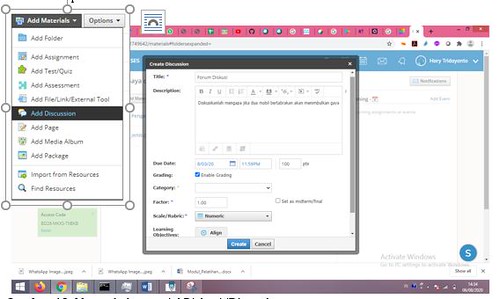
Gambar 19. Menambah material Diskusi/Discusion.
Demikian, akan kita lanjutkan pada materi beikutnya.
Video tutorial membua RDP dengan Windows Azure