
Ghost memiliki editor visual yang kuat dengan opsi pemformatan yang sudah dikenal, serta kemampuan untuk menambahkan konten dinamis dengan baik.
Di bawah tenda editor memberikan kekuatan dan fleksibilitas, dengan kemampuan untuk menambahkan konten dengan cepat seperti gambar, galeri, video, sematan, dan kode!
Pengeditan yang Kaya di Ujung Jari
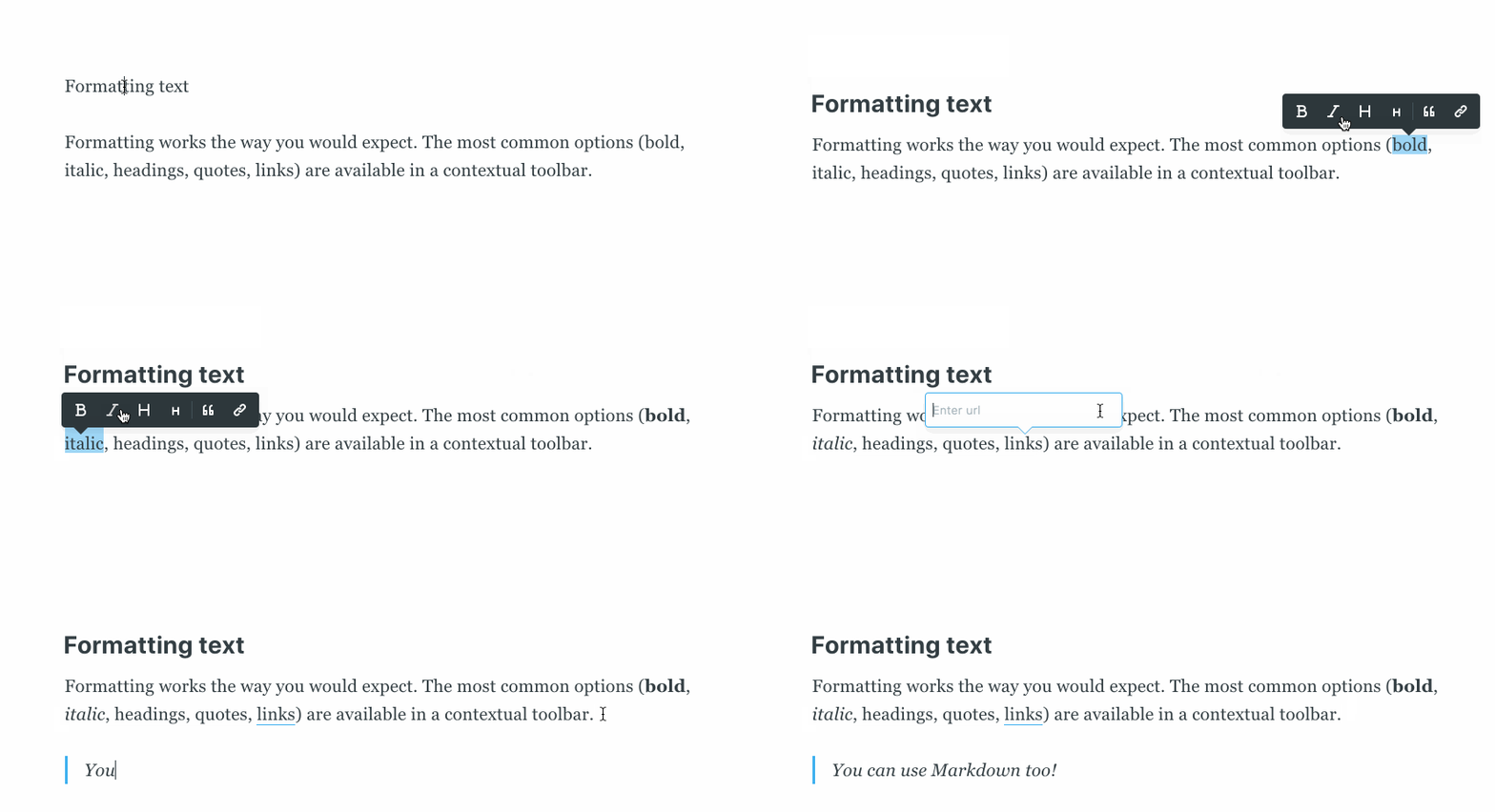
Menggunakan bilah alat kontekstual memungkinkan Anda memformat teks secara efisien, menambahkan tautan, dan menyisipkan multimedia.
Menggunakan Menu Dinamis
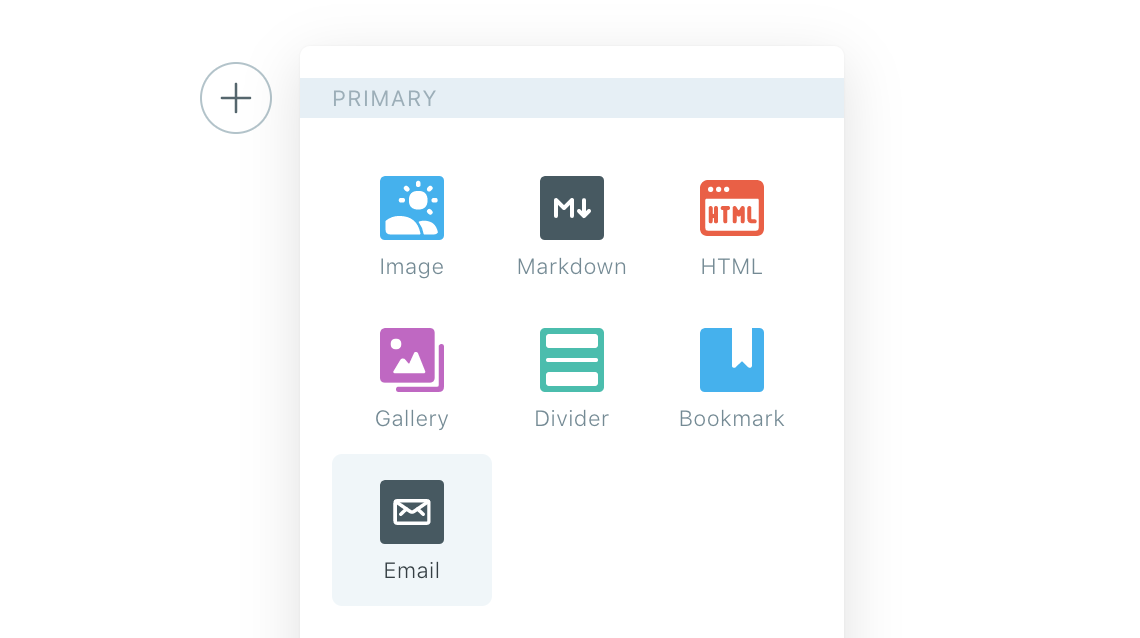
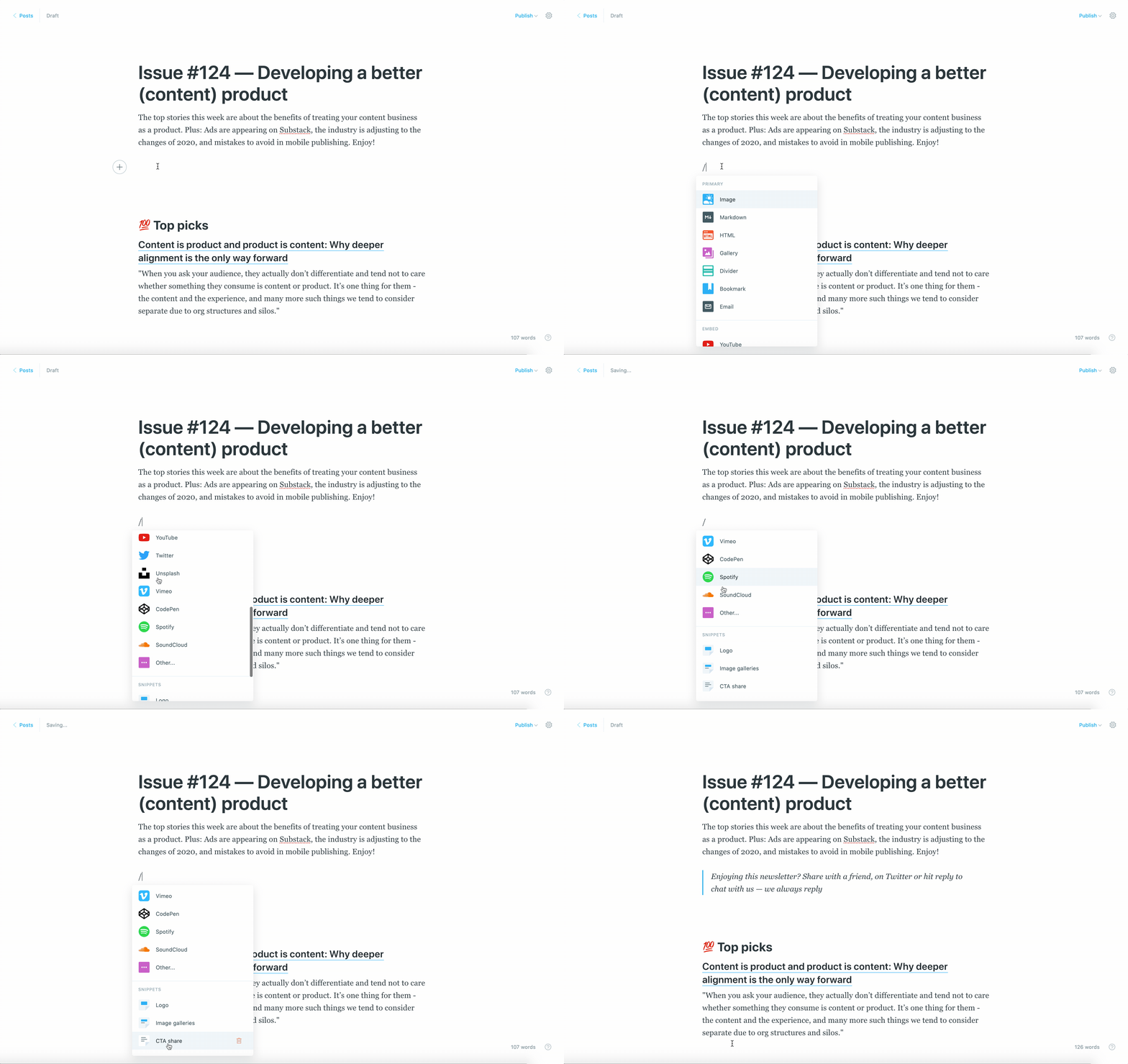
Anda dapat memasukkan kartu baik dengan mengklik tombol +, atau mengetik / pada baris baru untuk mencari kartu tertentu. Ini memungkinkan Anda untuk menyisipkan images, markdown, html, galleries and embeds.
Contoh:
- Sisipkan video dari YouTube langsung ke konten Anda dengan menempelkan URL
- Buat konten unik seperti tombol atau keikutsertaan konten menggunakan kartu HTML
- Perlu membagikan beberapa kode? Sematkan blok kode secara langsung
- Tidak dapat menemukan gambar yang bagus? Gunakan integrasi Unsplash.
- Sertakan perkenalan yang dipersonalisasi yang hanya muncul di buletin email Anda
Bookmark kartu
Bookmark cards
Kartu bookmark berguna saat Anda ingin membagikan link ke situs yang tidak memiliki integrasi langsung dengan Ghost (seperti YouTube) - tetapi tetap ingin konten menampilkan desain kartu yang ramah pembaca.
Capai ini dengan menempelkan URL apa pun ke editor, atau menggunakan kartu Bookmark dari menu dinamis. Jika situs yang Anda referensikan memiliki cukup data meta, editor akan melakukan sisanya untuk Anda!
Code cards
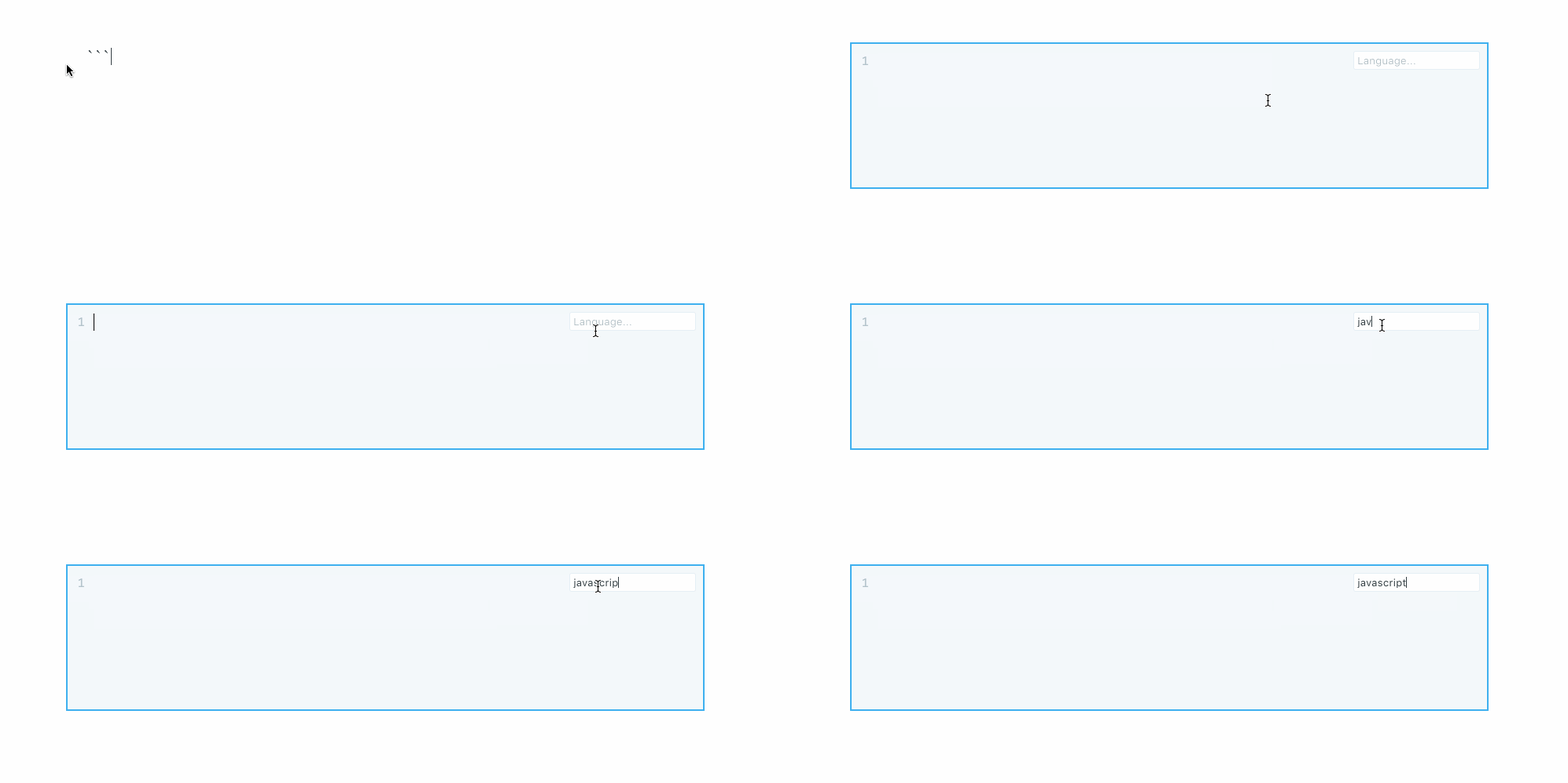
Jika Anda ingin membagikan beberapa kode di konten Anda, ketik `` ke baris baru dan mulai dengan cuplikan kode Anda. Ini juga mendukung pemilihan bahasa dan teks.
Email cards
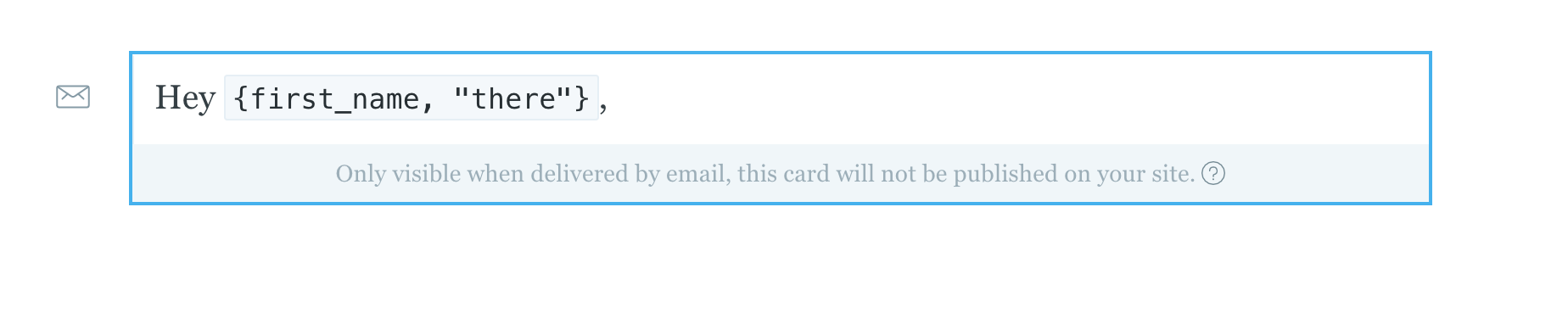
Kartu email memungkinkan Anda mempersonalisasi buletin email Anda dengan konten tertentu yang tidak muncul di kiriman yang diterbitkan. Secara default, kartu email sudah diisi sebelumnya dengan salam opsional, yang mereferensikan nama anggota Anda menggunakan first_name dynamic placeholder.
Snippets
Cuplikan memungkinkan pengguna staf untuk menggunakan kembali konten dan kartu di seluruh posting dan halaman.
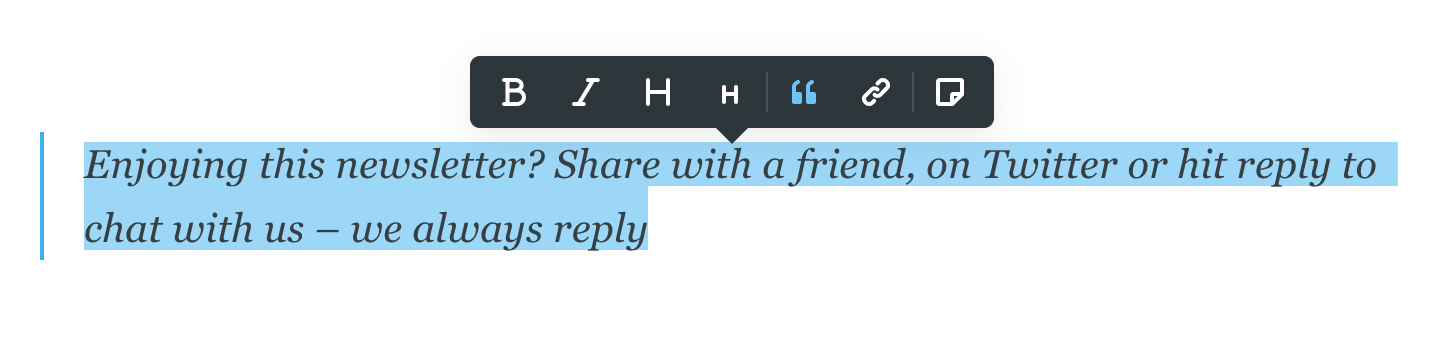
Untuk menyimpan Cuplikan, sorot kartu atau teks yang akan disimpan untuk digunakan nanti, lalu gunakan bilah alat, klik ikon cuplikan untuk memberi nama dan menyimpan pilihan Anda.
Untuk menyisipkan cuplikan, gunakan menu dinamis untuk memilih cuplikan Anda, atau type /{snippet title}.
Using Markdown
Kami tahu bahwa banyak pengguna Ghost yang suka menulis dengan penurunan harga - jadi editor akan secara otomatis mengurai penurunan harga yang diketik secara langsung. Atau, masukkan kartu Penurunan Harga untuk mengakses semua fitur yang sama dari versi sebelumnya dari editor Ghost di dalam satu kartu 😎
Markdown reference
| Result | Markdown | Shortcut |
|---|---|---|
| Bold | **text** / __text__ | Ctrl/⌘ + B |
| Emphasize | *text* | Ctrl/⌘ + I |
| ~~text~~ | Ctrl + Alt + U | |
| Testtext | ^supertext^ | |
| Textsubtext | ~subtext~ | |
| Link | [title](https://) | Ctrl/⌘ + K |
Inline Code | `code` | Ctrl/⌘ + Shift + K |
| Image |  | Ctrl/⌘ + Shift + I |
| List | * item | Ctrl + L |
| Ordered List | 1. item | Ctrl/⌘ + Alt + L |
| Blockquote | > quote | Ctrl + Q |
| Highlight | ==Highlight== | |
| H1 | # Heading | |
| H2 | ## Heading | Ctrl/⌘ + H |
| H3 | ### Heading | Ctrl/⌘ + H (x2) |
Read more about the benefits of using Markdown.
Uploading images
Anda dapat menambahkan gambar ke posting Anda dengan banyak cara:
- Unggah dari komputer Anda
- Klik dan seret gambar ke browser
- Tempel langsung ke editor dari clipboard Anda
- Sisipkan menggunakan URL
Setelah dimasukkan, Anda dapat memadukan gambar dengan indah ke dalam konten Anda dengan ukuran berbeda dan menambahkan caption dan tag alt. Mereka juga dapat diatur ulang dengan mudah menggunakan seret dan lepas (ini berlaku untuk semua kartu dinamis di editor).
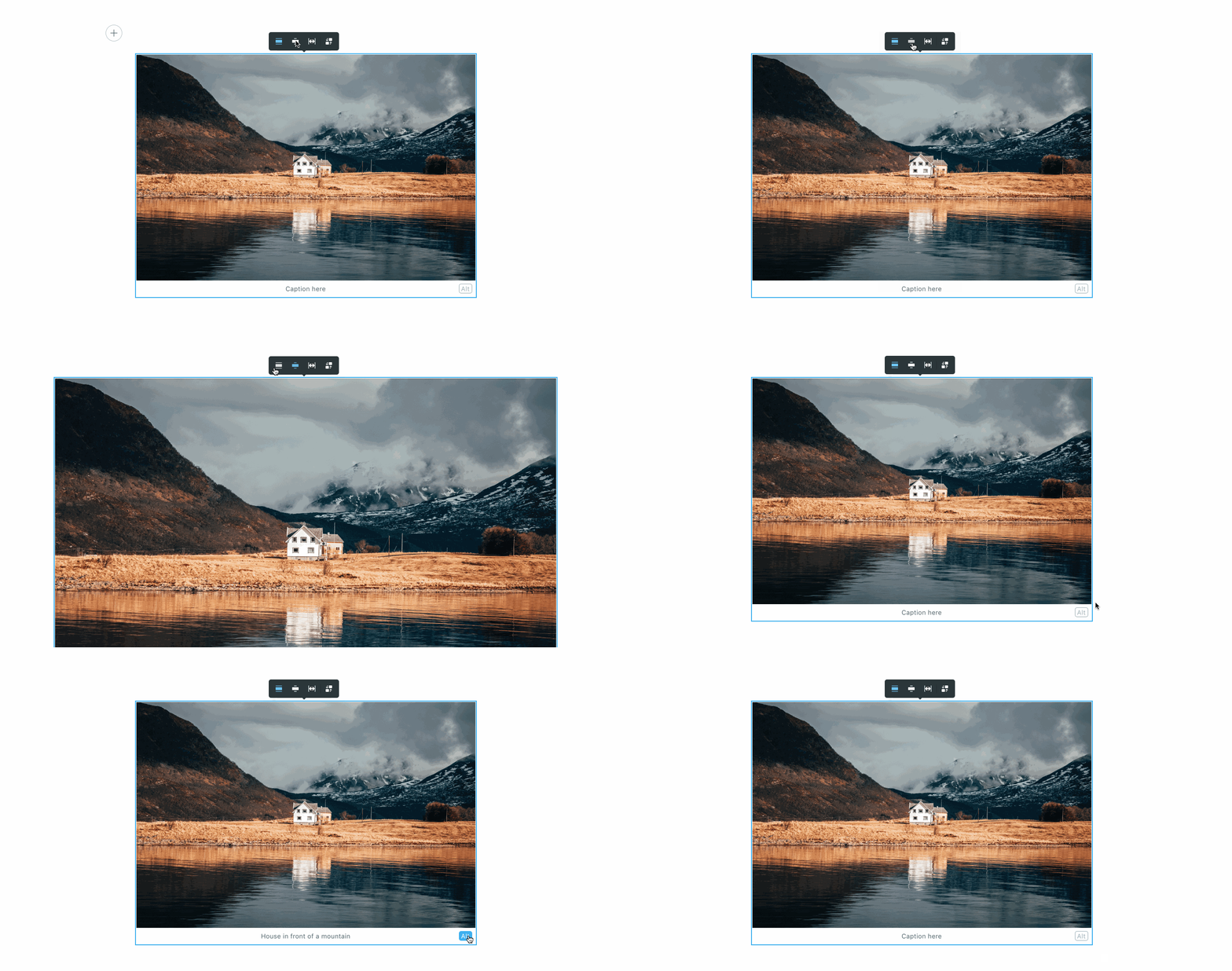
Gambar yang diunggah akan secara otomatis dioptimalkan untuk web dengan kompresi lossless, serta membuat gambar menjadi responsif yang secara otomatis menyesuaikan ukuran gambar berdasarkan perangkat pemirsa.
Using image galleries
Ghost mendukung galeri gambar hingga 9 gambar sekaligus, yang semuanya dioptimalkan secara responsif dan diatur agar terlihat terbaik tidak peduli berapa banyak gambar yang Anda tambahkan atau hapus.
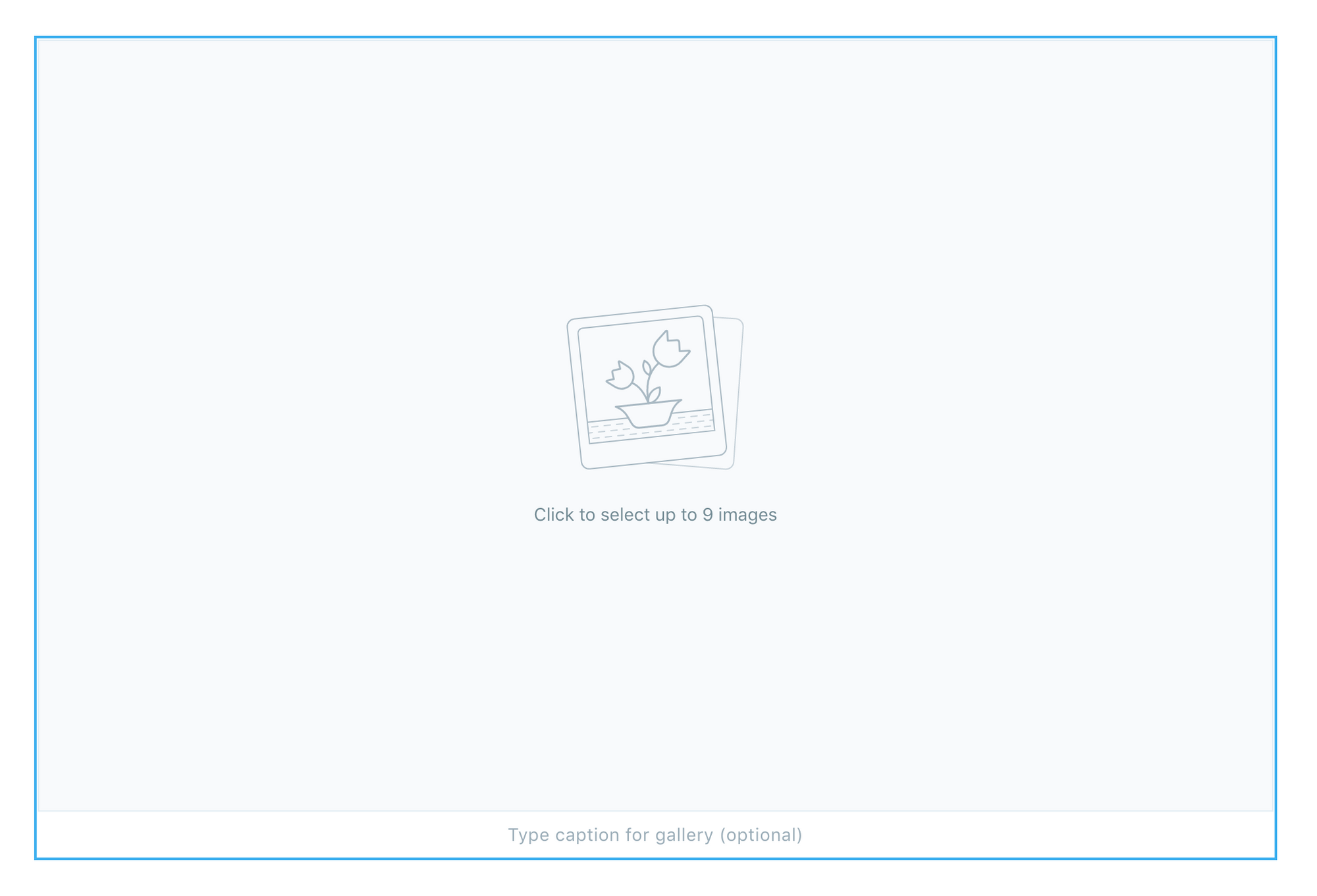
Galeri dapat disisipkan dengan menggunakan kartu galeri dari menu dinamis. Untuk menambahkan gambar ke kartu galeri, seret setiap gambar ke dalam kotak pengunggah gambar atau pilih beberapa gambar dari sistem file Anda. Setelah diunggah, gambar dapat diatur ulang menggunakan drag and drop.
Adding custom HTML
Tambahkan formulir, tombol, atau konten ubahsuaian lainnya ke pos Anda dengan menempelkan kode semat Anda ke kartu HTML baru dari menu dinamis.
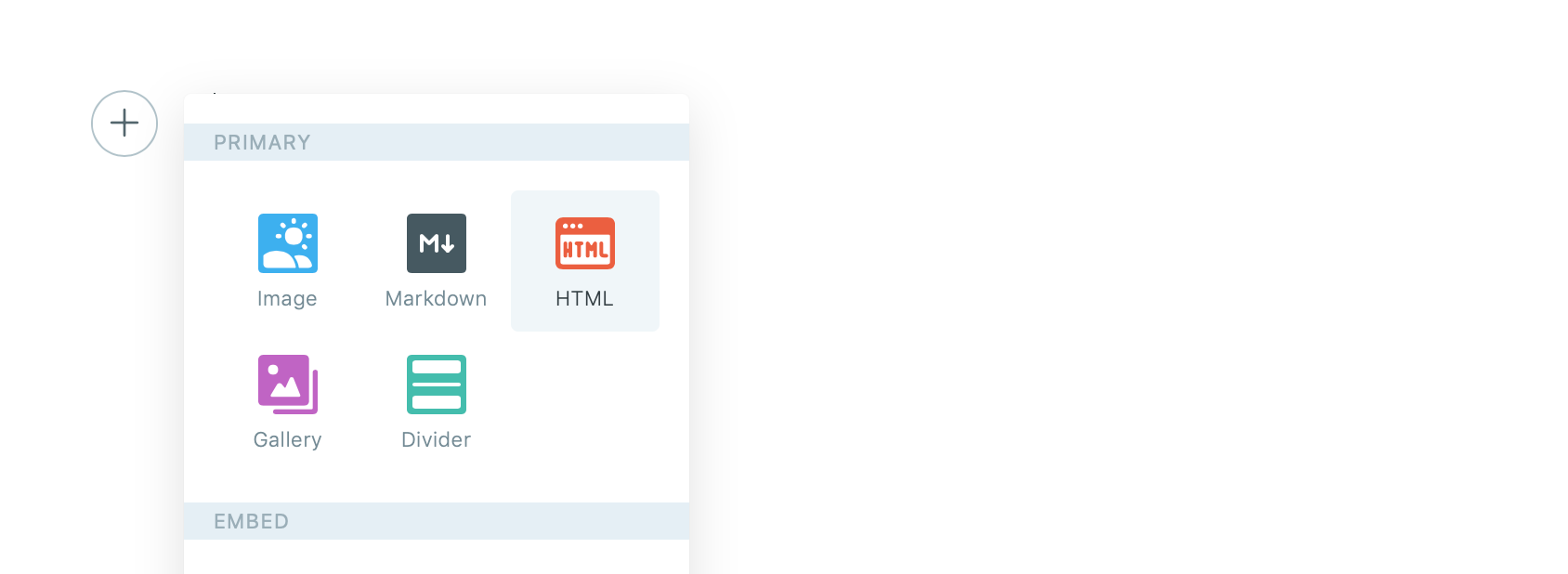
Kami memiliki pustaka yang berisi ratusan integrasi dengan alat dan aplikasi favorit Anda, banyak di antaranya membutuhkan waktu sebentar untuk diterapkan.
Using code injection
Jika Anda perlu menambahkan script atau embed kustom lainnya ke postingan Anda, ini dapat dilakukan dengan menggunakan injeksi kode dari menu pengaturan postingan.
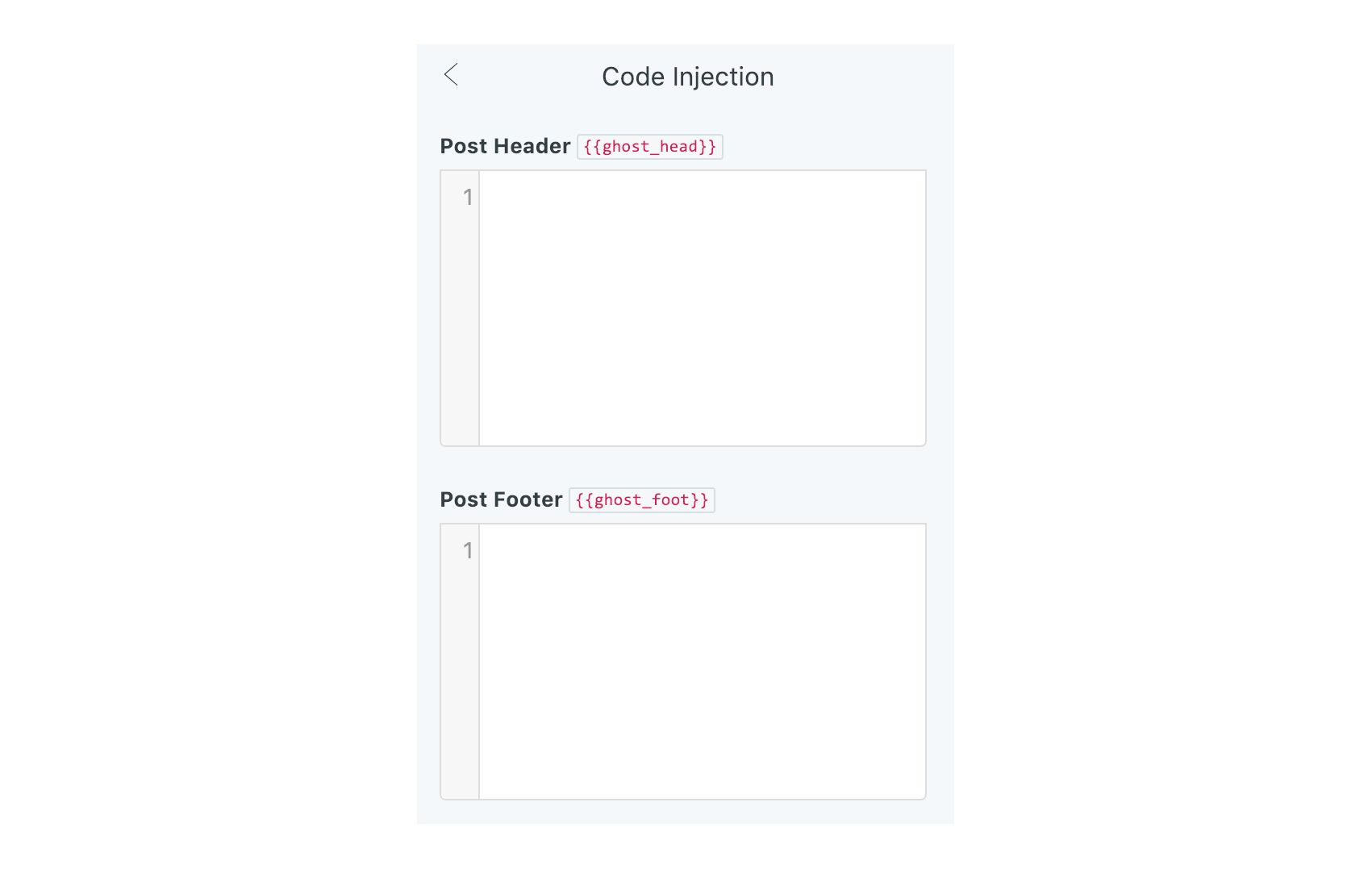
Jika Anda perlu menambahkan kode kustom ke seluruh situs Anda, ini dapat dilakukan dari pengaturan injeksi kode yang terdapat di sidebar Admin Ghost.
Publishing content
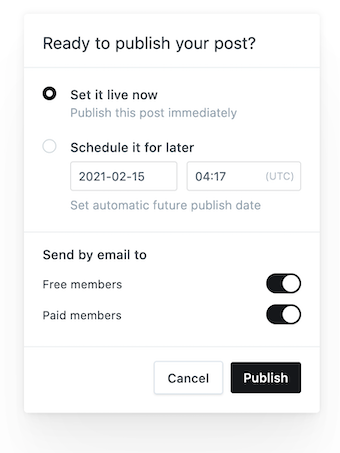
Menerbitkan atau menjadwalkan konten Anda dapat diakses dari menu kiri atas di editor.
Previewing a post
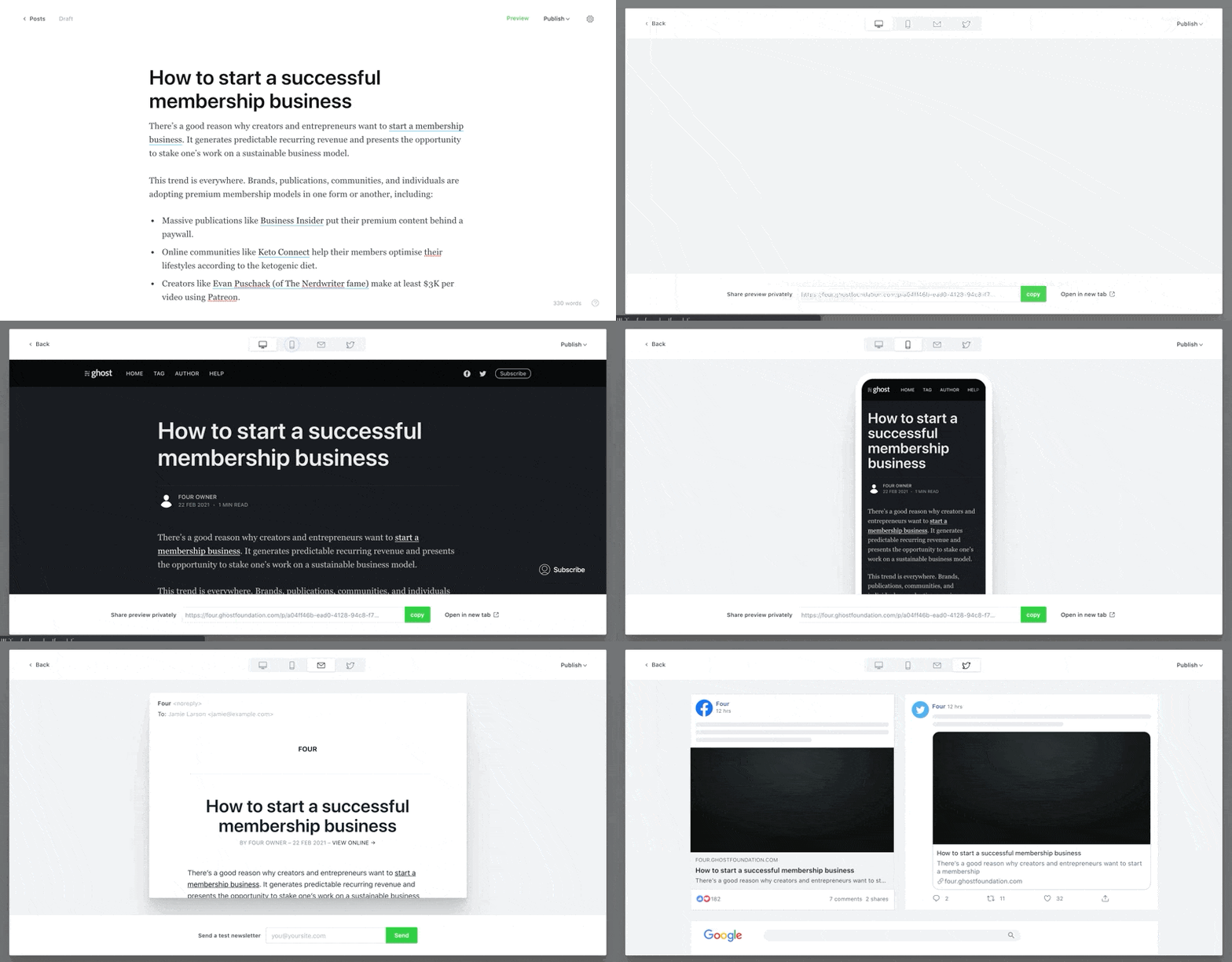
Tulisan dapat dipratinjau dalam Editor Hantu dengan mengklik tautan "Pratinjau" di sudut kanan atas. Fungsi pratinjau menunjukkan kepada Anda pratinjau langsung tentang bagaimana kiriman Anda akan ditampilkan di situs Ghost Anda untuk desktop dan perangkat seluler, serta di buletin email mandiri, dan di media sosial (Facebook, Twitter) dan mesin pencari (Google).
Pratinjau posting juga menghasilkan URL unik yang dapat dibagikan untuk memungkinkan orang lain melihat pratinjau posting Anda.
Publishing a post
Untuk mempublikasikan posting, klik link "Publikasikan" yang terletak di pojok kanan atas editor, lalu klik "Publikasikan" untuk mengaktifkan posting. Anda dapat mengubah status postingan yang dipublikasikan menjadi draf dengan cara yang sama.
Deleting a post
Untuk menghapus posting, klik judul posting dari daftar konten dalam Ghost Admin. Dengan Ghost Editor terbuka, perluas menu pengaturan posting menggunakan ikon roda gigi dan klik, "Hapus Posting." Once a post has been deleted, it cannot be recovered.
/editScheduling a post
Untuk menjadwalkan posting Anda untuk dipublikasikan di masa mendatang, pilih "Jadwalkan untuk nanti" dari menu terbitkan dan pilih tanggal dan waktu.
Selain opsi penerbitan standar, menu pengaturan posting memungkinkan Anda untuk mengoptimalkan konten Anda lebih jauh, dengan mengatur tag, menetapkan penulis, dan menyesuaikan data meta dan detail berbagi sosial – see the full list of publishing options.
Sumber: https://ghost.org/help/using-the-editor/
Video Cara Mudah memasang animasi Lottie di web