

Membuat Tugas (Assigment)
Untuk membuat Tugas, tekan Create, pilihlah Assigment. Isikan Judul/Tittle dan deskripsi Tugas. Pada pengaturan, apakah untuk semua siswa, masuk pada tugas kategori apa, apakah akan dinilai/marks dengan mengisi point, atau tidak akan dinilai unmarks.
Section ditempatkan pada topik apa.
Isikan juga waktu atau batas pengerjaan dengan mengisi tangga dan waktu.
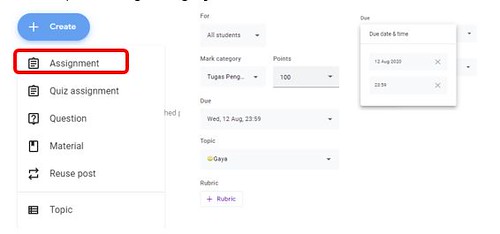
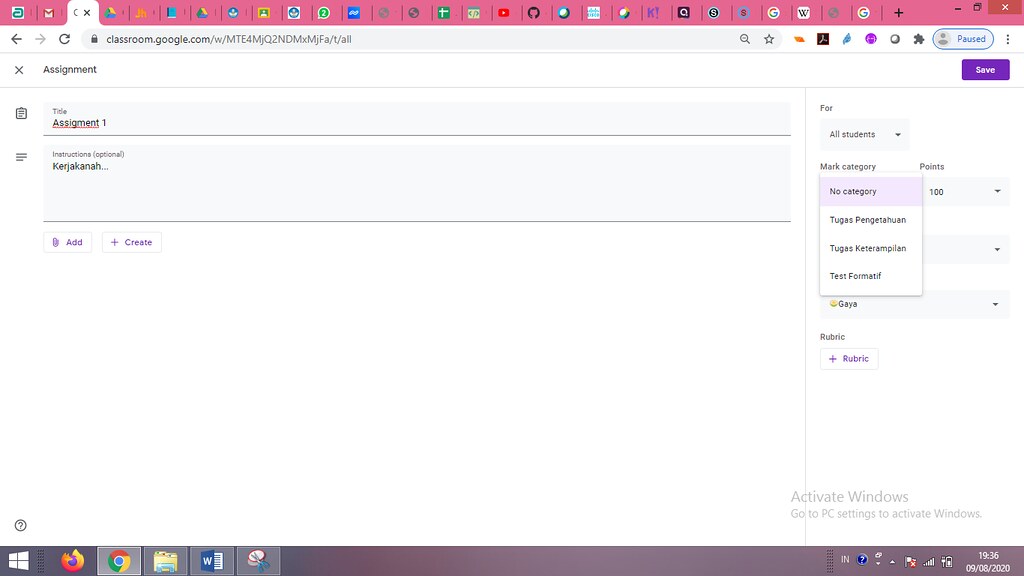
Gambar 29. Membuat tugas dengan Assigment.
Rubrik
Agar siswa mengetahui apa yang akan dinilai, atau kriteria penilaian, bisa dibuat rubrik penilaian. Pada bagian rubrik, tambahkan rubrik penilaian. Tekan Tombol Create Rubrik, atau dapat dari Google Sheet dengan import From Sheet.

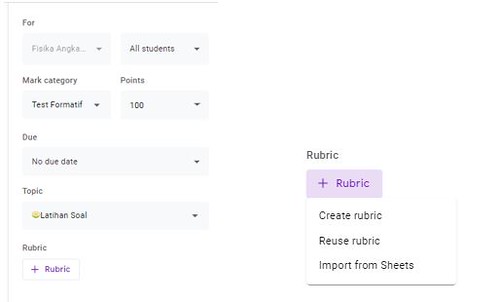
Gambar 30. Membuat rubrik penilaian.
Membuat pertanyaan (Quiz Assigment)
Sama halnya dengan membuat Asigment, Quiz Assigment berupa tugas yang berbentu soal/quiz. Tekan Create, pilihlah Quiz Assigment. Isikan Judul/Tittle dan deskripsi Tugas. Pada pengaturan, apakah untuk semua siswa, masuk pada tugas kategori apa, apakah akan dinilai/marks dengan mengisi point, atau tidak akan dinilai unmarks.
Section ditempatkan pada topik apa.
Isikan juga waktu atau batas pengerjaan dengan mengisi tangga
dan waktu.
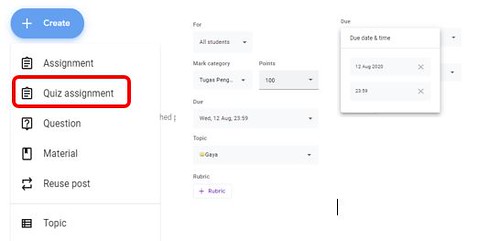

Gambar 31. Membuat penilaian berbentuk quiz.
Secara default, Soal quiz dibuat menggunakan google form. Buatlah kuis menggunakan Google Form dengan menekan Create – Google Form. Deletlah Blank Form.


Gambar 32. Membuat soal menggnakan dengan google form.
Menambahkan Soal/Quiz
Anda dapat menambahkan soal/quiz dalam bentuk pilihan gAnda atau jawaban singkat pada menu Question, Tekan Create, pilihlah Question. Isikan Judul/Tittle dan instuksi (optional). Pada pengaturan, apakah untuk semua siswa, tentukan kategori, jika ada,, apakah akan dinilai/marks dengan mengisi point, atau tidak akan dinilai unmarks.
Section ditempatkan pada topik apa. Pilihlah apakah siswa dapat saling me-repply comment dan apakah siswa dapat mengededit jawaban/Answer.
Isikan juga waktu atau batas pengerjaan dengan mengisi tanggaldan waktu.

Gambar 33. Membuat pertanyaan dengan fitr Question.
Kemudian isilah pertanyaan, baik itu soal pilihan ganda atau soal jawaban singkat

Gambar 34. Soal dapat berbentuk jawaban singkat atau pilihan ganda.
Menilai Assigment/Tugas
Untuk menilai Tugas/Ujian/Assigment, tekanlah menu Marks/Penilaian, akan muncul tugas yang telah dikirimkan oleh siswa.

Gambar 35. Tampilan menu Marks/penilaian.
Tekanlah nama tugasnya, kemudian berilah nilai. Pada gambar berikut terlihat File yang telah siswa kumpulkan. Pengajar dapat melihat atau mengunduhnya, kemudian memberikan nilai.
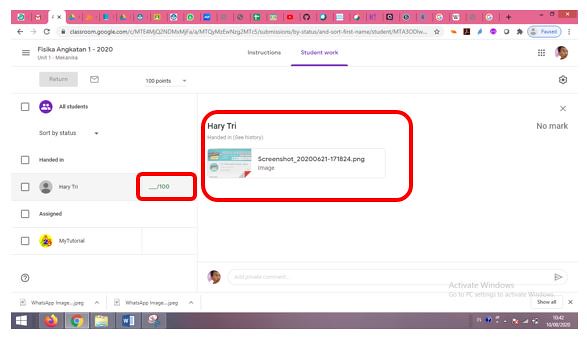
Gambar 36. Memberikan nilai.
Mengembalikan Tugas untuk diperbaiki
Jika tugas tidak sesuai dengan yang dipersyaratkan, Anda dapat memberikan komentar untuk memperbaiki tugasnya. Jika sudah sesuai, pengajar dapat memberi nilai dan memberitahu siswa, tekanlah simpol tiga titik, Pilihlah Return.

Mengunduh Tugas
Nilai dapat diunduh atau disimpan di Google Sheet. Masuklah ke dalam tugas, kemudian pada icon roda pada pojok kanan, pilihlah apa download semua nilai dengan format csv atau disimpan di semua nilai di Google Sheets.

Gambar 37. Tampilan awal classroom
Sekian dulu...nanti kita lanjutkan pada materi Selanjutnya😊