
Tujuan
Peserta mampu membuat quiz menggunakan aplikasi Quizizz
Table of Content
• Pendahuluan
• Membuat Apliksi Quiz dengan Quizizz.
• Membuka Browser dan membuat Akun
• Registrasi akun
• Mengenal User Interface
• Membuat Quiz
• Mengedit Judul dan Deskripsi
• Menambah pertanyaan dan option/pilihan
• Menambah Gambar
• Mencoba (test Preview)
• Mengunduh Hasil
• Mengedit (Duplikate, Edit, Delete)
• Menjalankan quiz untuk pembelajaran
Perangkat yang dibutuhkan
• Komputer/Hanphone
• Browser (Mozilla/Chrome/Opera/Safari)
• Alamat Email
• Koneksi Internet
Pendahuluan
Tentunya Anda sudah pernah menggunakan aplikasi Quizizz atau minimal pernah menggunakan aplikasi ini ketika mengikuti diklat, bukan? Jika belum pernah, dan atau pernah atau sering menggunakan, tidak ada salahnya kita mempelajari lagi aplikasi quiz online ini.
Sebenarnya, ada banyak situs yang menyediaakan quiz online. Namun, salah satu yang terbaik menurut saya adalah quizizz.com. Hal ini karena tampilan yang menarik dan pembuatan quiz yang sangat mudah. Quizizz merupakan sebuah web tool untuk membuat permainan quiz interaktif yang digunakan dalam pembelajaran di kelas. Quiz interaktif yang dibuat memiliki hingga 4 pilihan jawaban termasuk jawaban yang benar dan dapat ditambahkan gambar ke latar belakang pertanyaan. Bila pembuatan quiz sudah jadi, kita dapat membagikan pin kode ke siswa agar siswa dapat mengikuti quiz tersebut.
Quizizz merupakan sebuah web untuk membuat permainan quiz interaktif yang bisa digunakan dalam pembelajaran dikelas (bisa digunakan untuk evaluasi pembelajaran). Quizizz sekarang bisa diakses di playstore bagi pengguna android, sehingga dalam penggunaannya lebih praktis dan tentunya mobile friendly.
Membuat Apliksi Quiz dengan Quizizz.
Berikut adalah Langkah-langkah pembuatan quiz dengan Quizizz! Sebelumnya silahkan Anda siapkan Laptop, atau gawai pintar Anda, juga akses internet, karena harus dilakukan secara online.Baiklahh...
Menggunakana browser yang biasa Anda pakai, ketikkan pada address bar quizizz.com. Berikut tampilan halaman muka quizizz.com
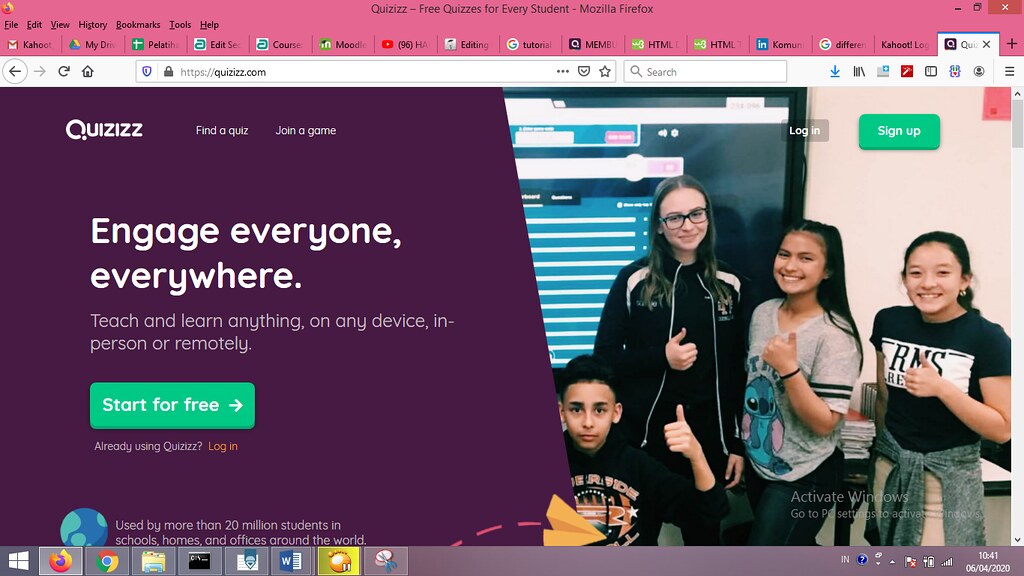

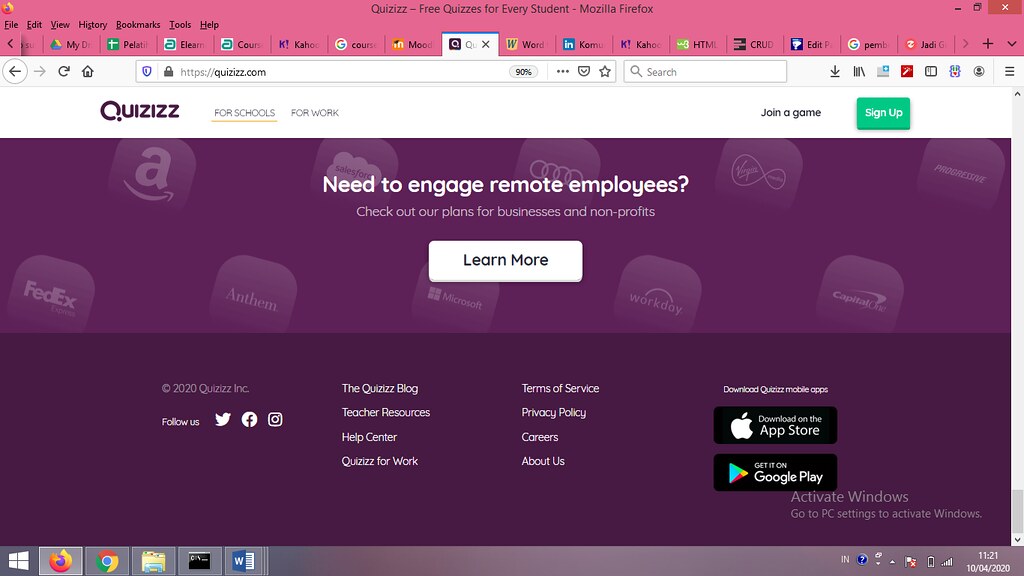
Gambar 1. Tampilan website quizizz
Membuat akun di Quizizz.com
Jika belum mempunyai akun, klik tombol Sign Up, dan jika sudah mempunyai Akun, Tinggal Log In dengan akun yang Saudara daftarkan.
Jika belum mempunyai akun quizizz, pilihlah tombol sign up. Pendaftaran dapat menggunakan akun google, atau dengan memasukkan email kita.

Gambar 2. Tampilan pendaftaran akun quizizz.

Gambar 3. Tampilan persyaratan penggunaan aplikasi quizizz.
Jika sudah mendaftar, silahkan login menggunakan akun yang didaftarkan.
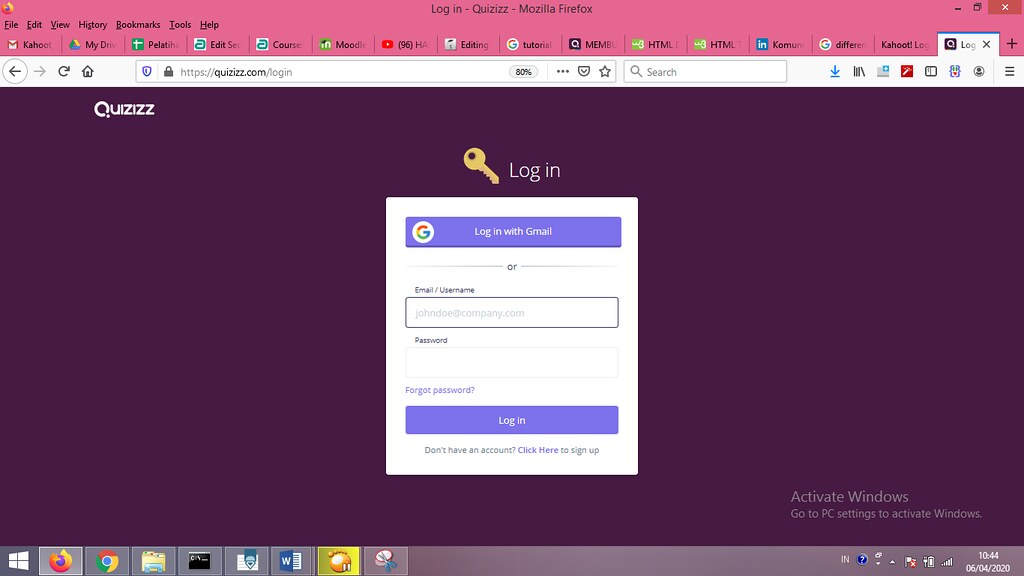
Gambar 4. Tampilan halaman login.
Jika menggunakan akun google, masuklah menggunakan akun google yang Anda daftarkan.

Gambar 5. Pemilihan akun google yang digunakan.
Jika sudah berhasil login, akan muncul tampilan halaman muka seperti gambar berikut!

Gambar 6. Tampilan halaman muka quizizz.
Pada halaman tersebut, Anda dapat membuat quiz baru, mencari quiz yang sudah dibuat oleh para pengguna quizizz, melihat laporan (report) hasil pengerjaan, melihat kelas yang pernah dibuat, melihat koleksi quiz yang pernah dibuat, mengatur memes (gambar), pengaturan (setting) dan keluar dari aplikasi.

Gambar 7. Tampilan menu quizizz.
Anda dapat melihat quiz yang telah dibuat dengan menekan tombol Find a quiz, atau mulai mebuat quiz.

Gambar 8. Tampilan quiz yang pernah dibuat.
Demikian dulu,nanti akankita lanjutkan ke Bagian 2😊
Video Fitur co host di Google Meet (Terbaru) - Bagaimana cara menjadikan peserta co Host