
Table of Contents
- [Pendahuluan]
- Step 1: Installing Arduino IDE Software
- Step 2: Arduino IDE Icon
- Step 3: Opening Arduino IDE
- Step 4: Preferences
- Step 5: Adding ESP8266 Board Manager
- Step 6: Selecting Board
- Step 7: ESP8266 Board Package
- Step 8: Selecting ESP8266 Arduino Board
- Step 9: Connecting ESP8266 to the PC
- Step 10: Selecting COM Port
- Step 11: Open Code Sample
- Step 12: Uploading the Program to ESP8266 Module
- Step 13: Install Library DHT11
- Step 14: Install Library WiFi
- Step 15: Install Library Firebase
- Step 16: Programming Sketch DHT11
- Step 17: Programming Sketch WiFi
- Step 16: Programming Sketch Firebase
Step 1: Installing Arduino IDE Software
Install Arduino IDE software dari link http://www.arduino.cc/en/main/software
Step 2: Arduino IDE Icon
Setelah menginstal ikon Arduino IDE dibuat di Desktop seperti yang ditunjukkan pada gambar berikut.

Gambar 1

Gambar 2
Step 3: Opening Arduino IDE
Klik Ikon untuk membuka jendela Arduino seperti yang ditunjukkan pada gambar berikut.

Gambar 3
Step 4: Preferences

Gambar 4
Buka File dan klik Preferensi seperti yang ditunjukkan pada gambar
Step 5: Adding ESP8266 Board Manager

Gambar 5
Di Manajer Boards Manager masukkan URL di bawah ini.
http://arduino.esp8266.com/stable/package_esp8266com_index.json
Seperti yang disorot pada gambar dan masukkan OK.

Step 6: Selecting Board

Gambar 6
Now open the tools in that select Board: “Arduino/Genuino Uno” and click on the Boards Manager as shown in the figure
Step 7: ESP8266 Board Package

Gambar 7
Jendela Boards Manager terbuka, gulir halaman jendela ke bawah hingga Anda melihat modul dengan nama ESP8266. Setelah kami mendapatkannya, pilih modul itu dan pilih versi dan klik tombol Instal. Ketika dipasang, itu menunjukkan Terpasang dalam modul seperti yang ditunjukkan pada gambar dan kemudian tutup jendela.

Step 8: Selecting ESP8266 Arduino Board

Gambar 8
To run the esp8266 with Arduino we have to select the Board: “Arduino/Genuino Uno” and then change it to NodeMCU 1.0 (ESP-12E Module) or other esp8266 modules depending on what you have .This can be done by scrolling down, as shown in the figure
Step 9: Connecting ESP8266 to the PC

Gambar 9
Sekarang Hubungkan modul ESP8266 ke komputer Anda melalui kabel USB seperti yang ditunjukkan pada gambar. Ketika modul terhubung ke USB, port COM terdeteksi misalnya: di sini COM5 ditunjukkan pada gambar.

Gambar 10
Sekarang buka tab File yang masuk ke Contoh yang masuk ke contoh Built-in, pergi ke 01.Basics dan klik Blink untuk membuka jendela
Step 11: Selecting COM Port

Gambar 11
Contoh Blink akan terbuka di jendela baru, klik alat untuk memilih port: "COM" berdasarkan modul esp8266 mana yang terhubung ke port COM komputer yang Anda hormati. Untuk memilih port COM lihat langkah sebelumnya.
Step 12: Uploading the Program to ESP8266 Module

Gambar 12
Pada kode contoh blink ubah semua angka 13 menjadi angka 16 lalu klik panah kanan yang ditunjukkan pada gambar untuk mengupload program ke modul. Ini akan mulai berkedip pada papan yang dipimpin pada modul nodemcu

Gambar 13
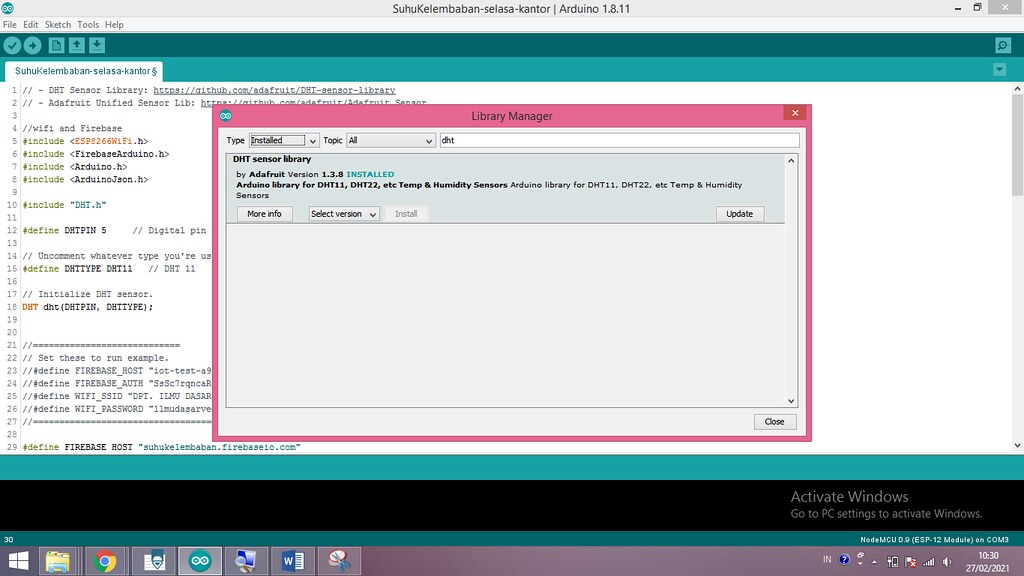
Gambar 14
void setup()
{// initialize digital pin 16 as an output.
pinMode(16, OUTPUT);
}
// the loop function runs over and over again forever
void loop()
{
delay(10);
digitalWrite(16, HIGH); // turn the LED on (HIGH is the voltage level)
delay(1000); // wait for a second
digitalWrite(16, LOW); // turn the LED off by making the voltage LOW
delay(1000); // wait for a second
}
Step 13: Adding Libraries

Gambar 15
Jika Anda perlu menambahkan Libraries ke Arduino, ikuti contoh jalur yang ditunjukkan pada gambar yaitu C: \ Users \ Armtronix \ Documents \ Arduino \ libraries. Masuk ke folder libraries lalu tempel file seperti yang ditunjukkan di bawah ini.
Step 14: More References
https://github.com/esp8266/Arduino
https://github.com/armtronix/Wifi-Triac-SSR/tree/master/Arduino_Code/SSR/SSR_WiFiSwitch_PIR_Sensor
Video Setting Peralatan Pompa Otomatis
Video Pompa Otomatis Menggunakan NodeMCU